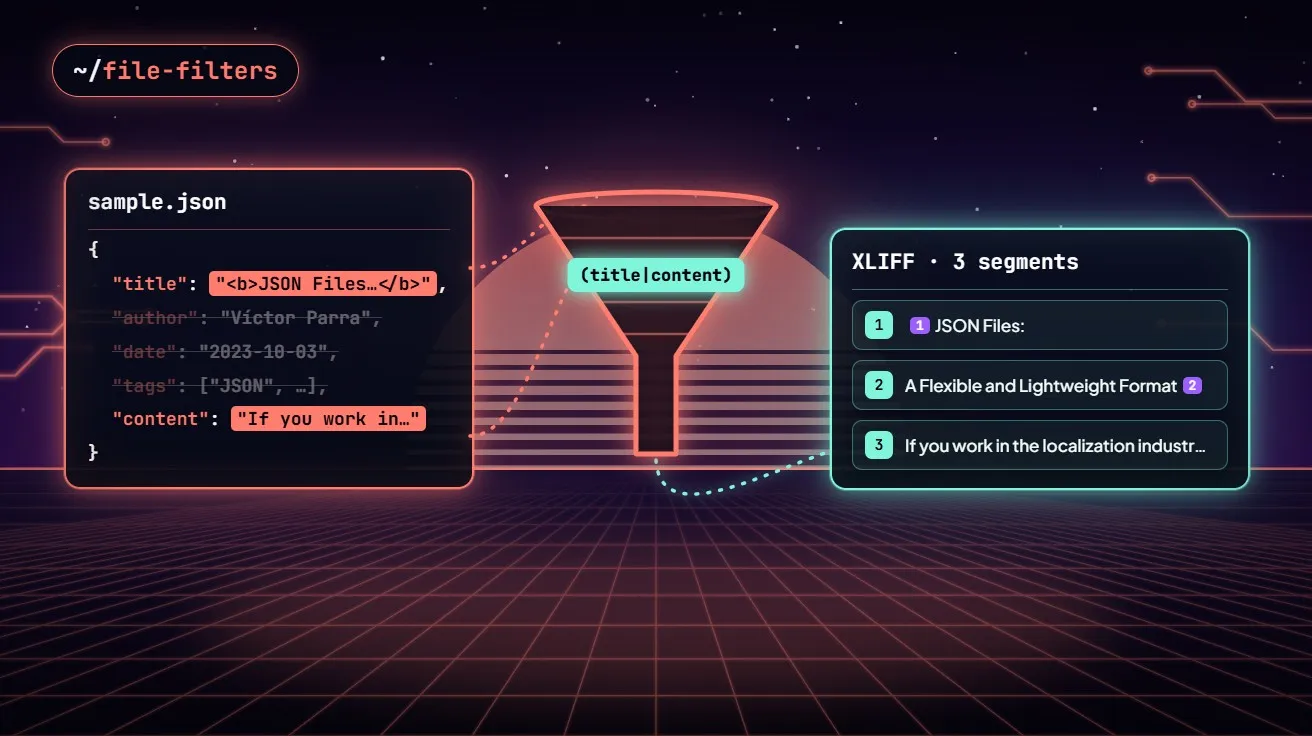
Los traductores solo ven lo que deja pasar el filtro. Si el filtro se equivoca, acaban traduciendo código o no llegan a ver las cadenas que importan.
Todo proyecto de localización empieza con la misma pregunta: ¿qué hay que traducir en este archivo? Un JSON mezcla las cadenas de la interfaz con claves, fechas, direcciones de correo e identificadores, y un documento de Word lleva estilos, campos y texto oculto. Al traductor solo debería llegarle el texto, y con el código que contenga bien protegido para que nadie lo rompa. De eso se encarga el filtro de archivo, y por experiencia sé que pesa en la calidad de un proyecto mucho más de lo que se suele pensar.
Qué hace un filtro
El filtro se sitúa entre el archivo de origen y el entorno de traducción, y trabaja en los dos sentidos:
- Analiza el archivo según su formato: la sintaxis del JSON, el árbol del XML o el paquete interno de un documento de Office.
- Extrae el texto traducible según sus propias reglas y la configuración que le des.
- Protege el código inline. Las etiquetas, los marcadores y las variables que aparecen dentro del texto se convierten en códigos inline, que la herramienta TAO muestra como etiquetas que el traductor puede mover, pero no editar.
- Entrega el texto en un formato bilingüe, normalmente XLIFF y a veces PO, segmentado por frases con reglas SRX para que las memorias de traducción trabajen a nivel de frase.
- Reconstruye el archivo con la traducción. El mismo filtro coloca cada segmento en su sitio y genera un archivo con exactamente la estructura original.
Por ese último paso guardo todas las configuraciones de filtro: la configuración que extrajo el texto es la que tiene que volver a montarlo.
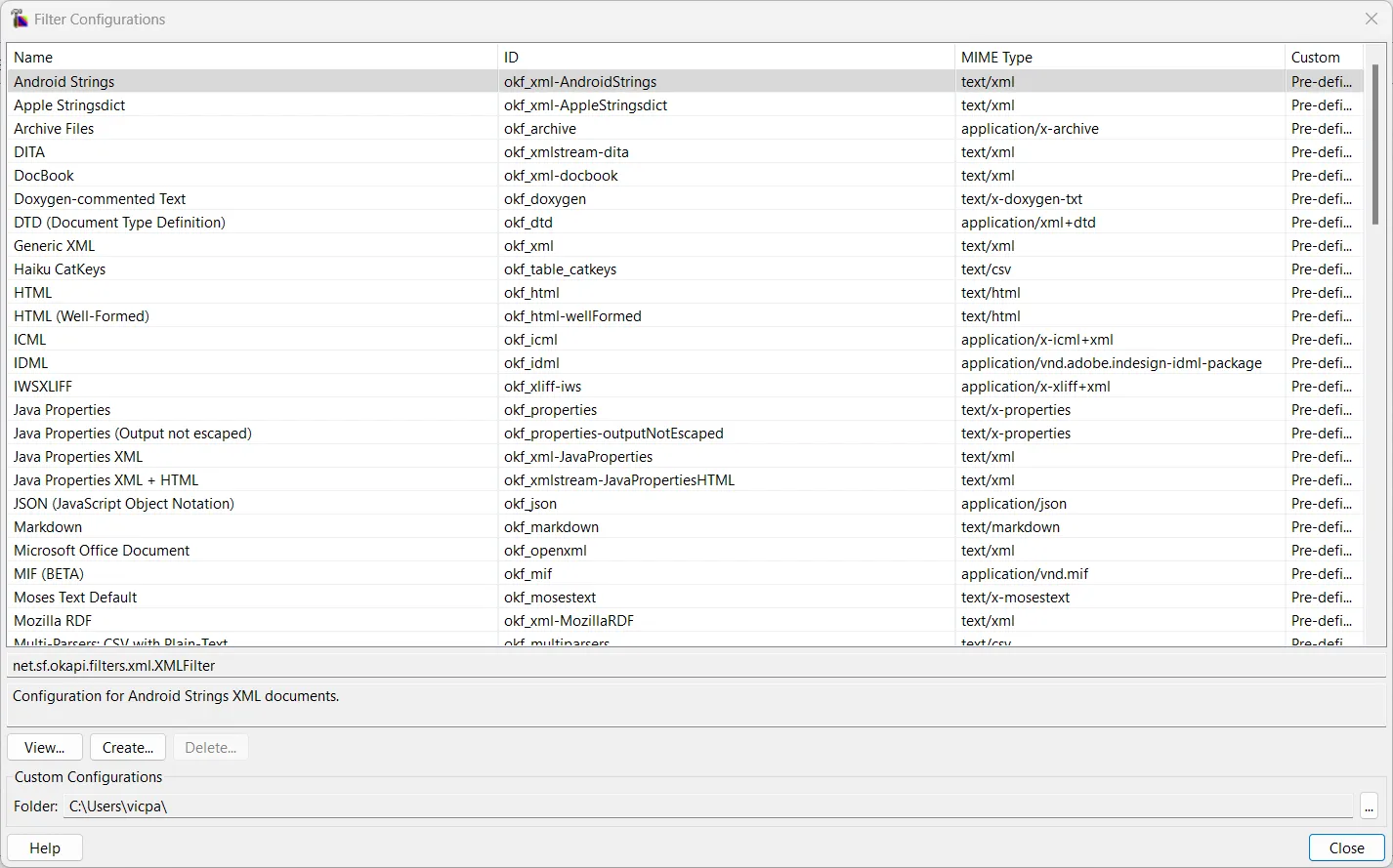
Okapi Rainbow trae configuraciones para decenas de formatos, y a partir de cualquiera de ellas puedes crear las tuyas:
Filtros especializados y filtros genéricos
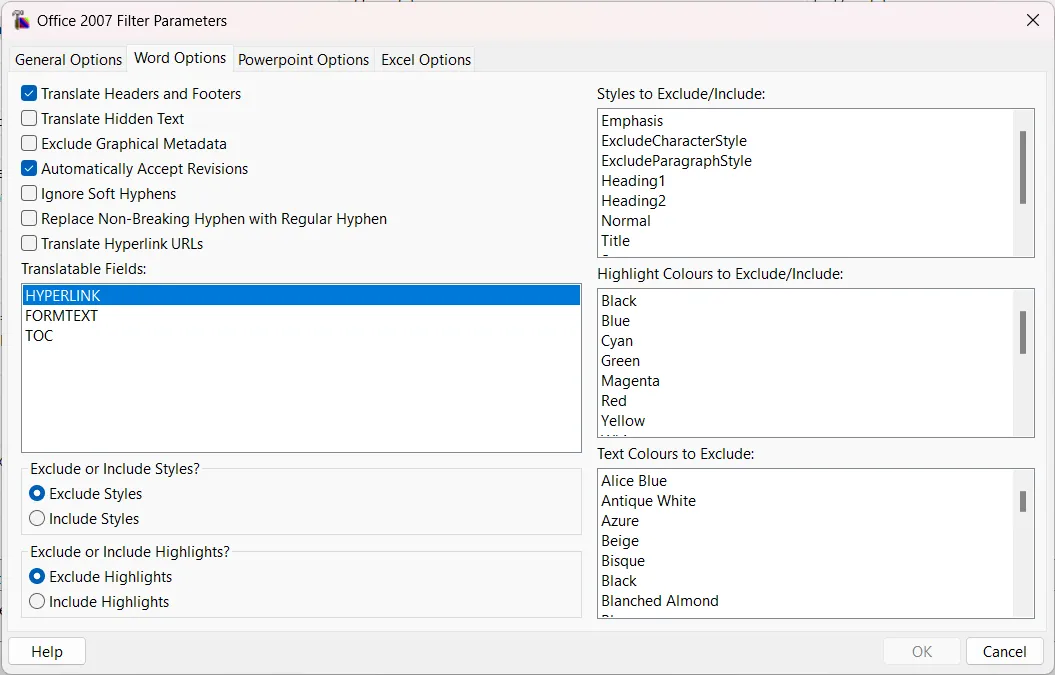
Los filtros especializados conocen a fondo un formato concreto. El de Microsoft Office sabe qué es un encabezado, una nota al pie, un texto oculto o un campo, y te deja decidir qué hacer con cada uno. Office, IDML, MIF y formatos parecidos son paquetes con una estructura interna que nadie debería analizar a mano.
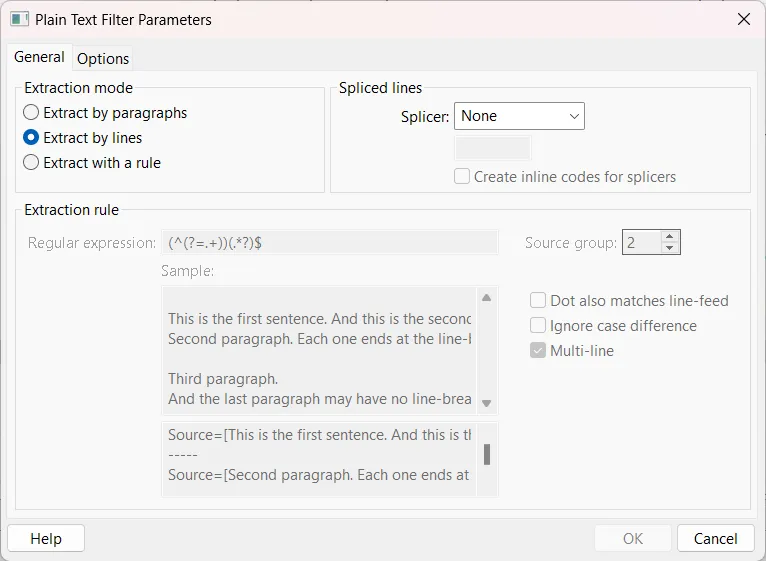
Los filtros genéricos (texto sin formato, XML genérico, expresiones regulares) apenas saben nada del formato y dependen de las reglas que les des. El de texto sin formato, por ejemplo, puede extraer por líneas, por párrafos o con una regla propia:
Mi criterio es sencillo: si el formato tiene un filtro específico, empiezo por ese y lo configuro. Solo recurro a uno genérico cuando no existe filtro específico o cuando el cliente pide un alcance que el específico no permite definir.
Filtros de expresiones regulares, cuando nada más encaja
Un filtro de expresiones regulares extrae lo que capture tu expresión. Sirve para cualquier archivo de texto: JSON, YAML, archivos INI o la exportación a medida de algún sistema antiguo. Es la herramienta más flexible de la caja y también la más peligrosa, porque extrae exactamente lo que has escrito, no lo que querías decir.
Estas son las piezas que más uso:
| Patrón | Qué encuentra |
|---|---|
. | cualquier carácter |
\s | un espacio, un tabulador o un salto de línea |
* + ? | el elemento anterior cero o más veces, una o más, o cero o una |
*? | como *, pero con el menor número de caracteres posible |
[^"] | cualquier carácter salvo las comillas dobles |
a|b | a o b |
( ) | un grupo: lo que capture se puede usar después |
^ $ | el principio y el final de una línea |
Los grupos se numeran de izquierda a derecha, empezando por el 1, y ese número es lo que le dice al filtro qué parte de la coincidencia es el texto que hay que traducir. Antes de meter una expresión en un filtro, la pruebo siempre en regex101.
Un caso real: solo title y content de un JSON
El cliente quiere que se traduzcan los valores de title y content, y nada más: ni el autor, ni la fecha, ni las etiquetas.
{
  "title": "<b>JSON Files: A Flexible and Lightweight Format for Localization</b>",
  "author": {
    "name": "Víctor Parra",
    "email": "victor@locengineer.com"
  },
  "date": "2023-10-03",
  "tags": ["JSON", "localization", "web development"],
  "content": "If you work in the localization industry, you are undoubtedly familiar with a plethora of file formats designed to store and exchange data on the web. Formats such as <i>gettext (.po)</i>, <i>XLIFF (.xliff)</i>, <i>XML (.xml)</i>, <i>Java Properties (.properties)</i>, and <i>CSV (.csv)</i> are among the most prevalent options. Each format comes with its own set of advantages and disadvantages, making the choice a matter of careful consideration. However, amidst these choices, one format has been steadily gaining recognition and adoption among web developers and localization professionals: <b>JSON (.json)</b>."
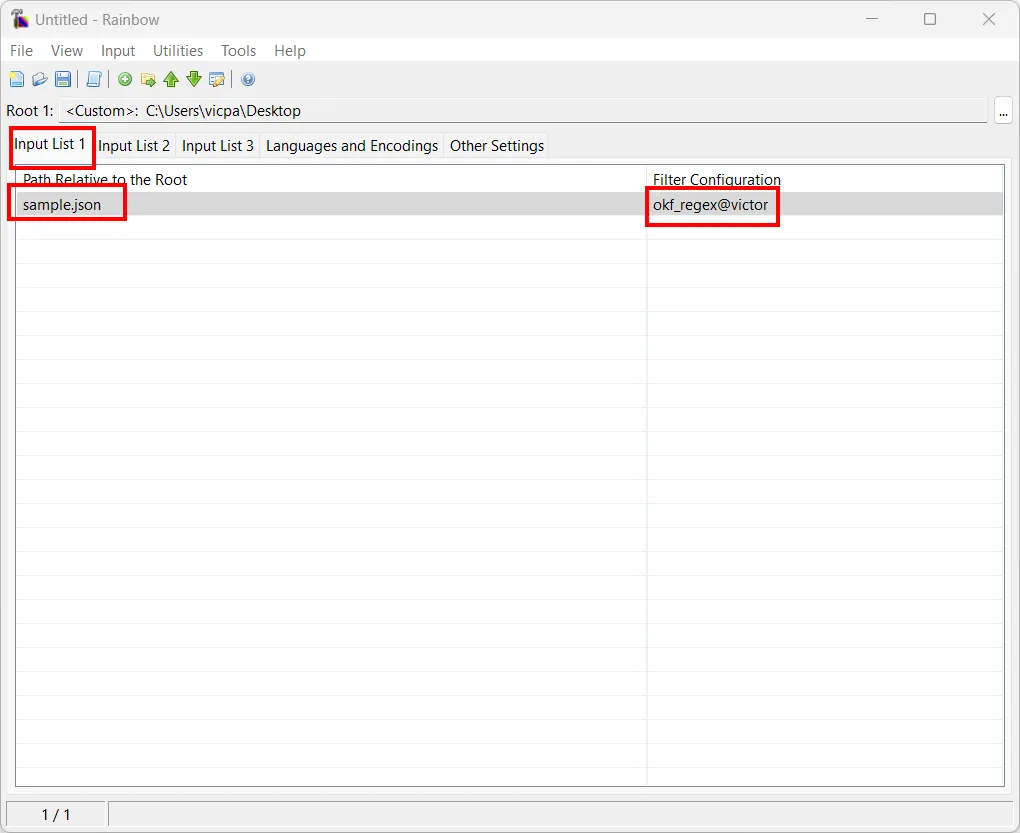
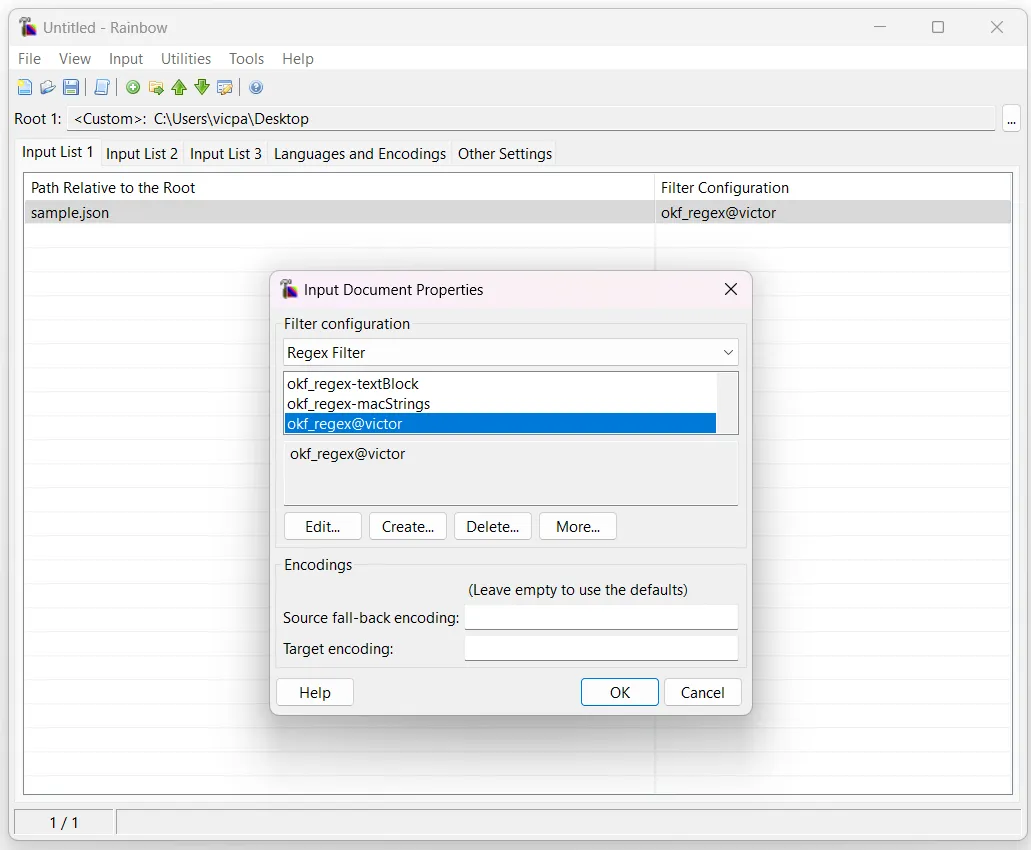
}- Carga el archivo en Rainbow y cambia al filtro de expresiones regulares. Arrastra
sample.jsona Input List 1. Rainbow le asigna su filtro de JSON; haz doble clic sobre él, elige Regex Filter y crea una configuración propia. La mía se llamaokf_regex@victor:
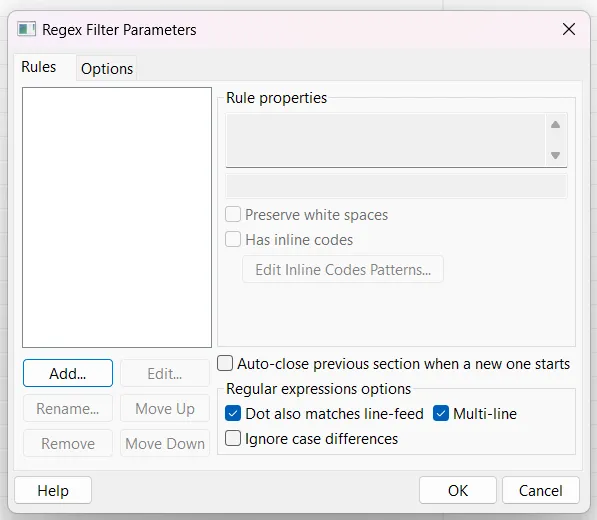
- Añade una regla. En la pestaña Rules, pulsa Add… A la mía la llamo
Scope, porque eso es lo que define, el alcance:
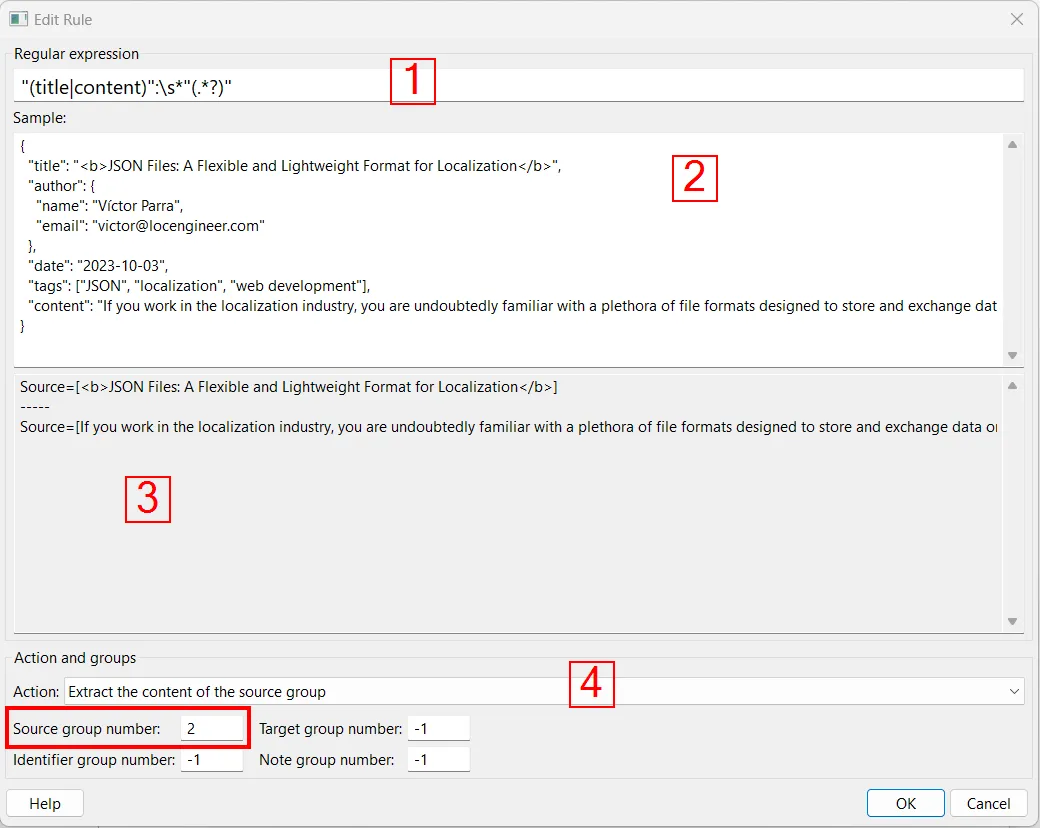
- Escribe la expresión y pruébala con el archivo real. Pega en Sample todo lo que quepa del archivo; el panel de abajo muestra en tiempo real lo que extraería la regla:
"(title|content)":\s*"(.*?)"El grupo 1 captura el nombre de la clave y el grupo 2, el valor. Con la acción Extract the content of the source group y el Source group number en 2, solo se extraen los valores:
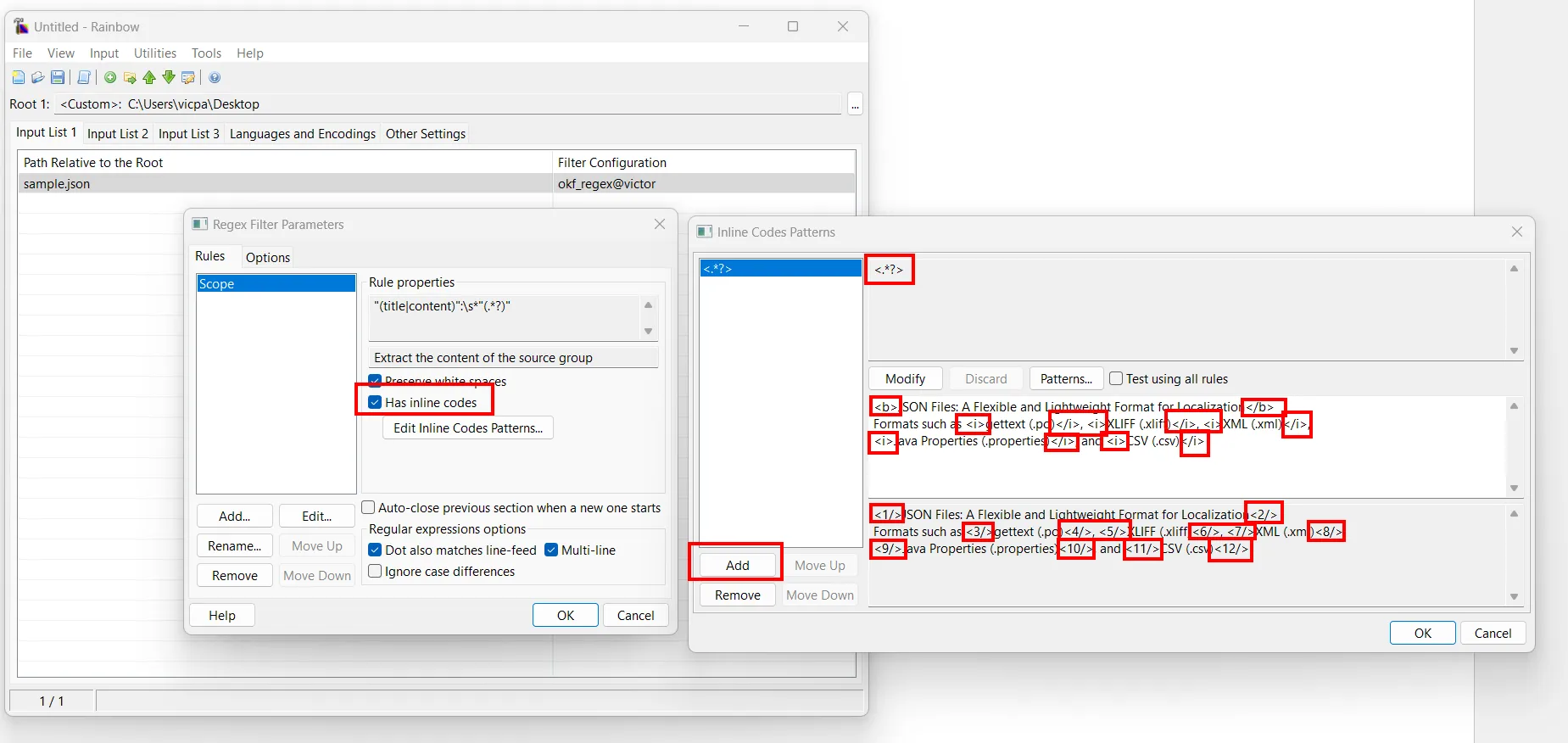
- Protege el código inline. Los valores llevan etiquetas HTML (
<b>,</b>,<i>,</i>). Marca Has inline codes, abre Edit Inline Codes Patterns… y añade<.*?>. El panel de prueba muestra cada etiqueta convertida en un código numerado:
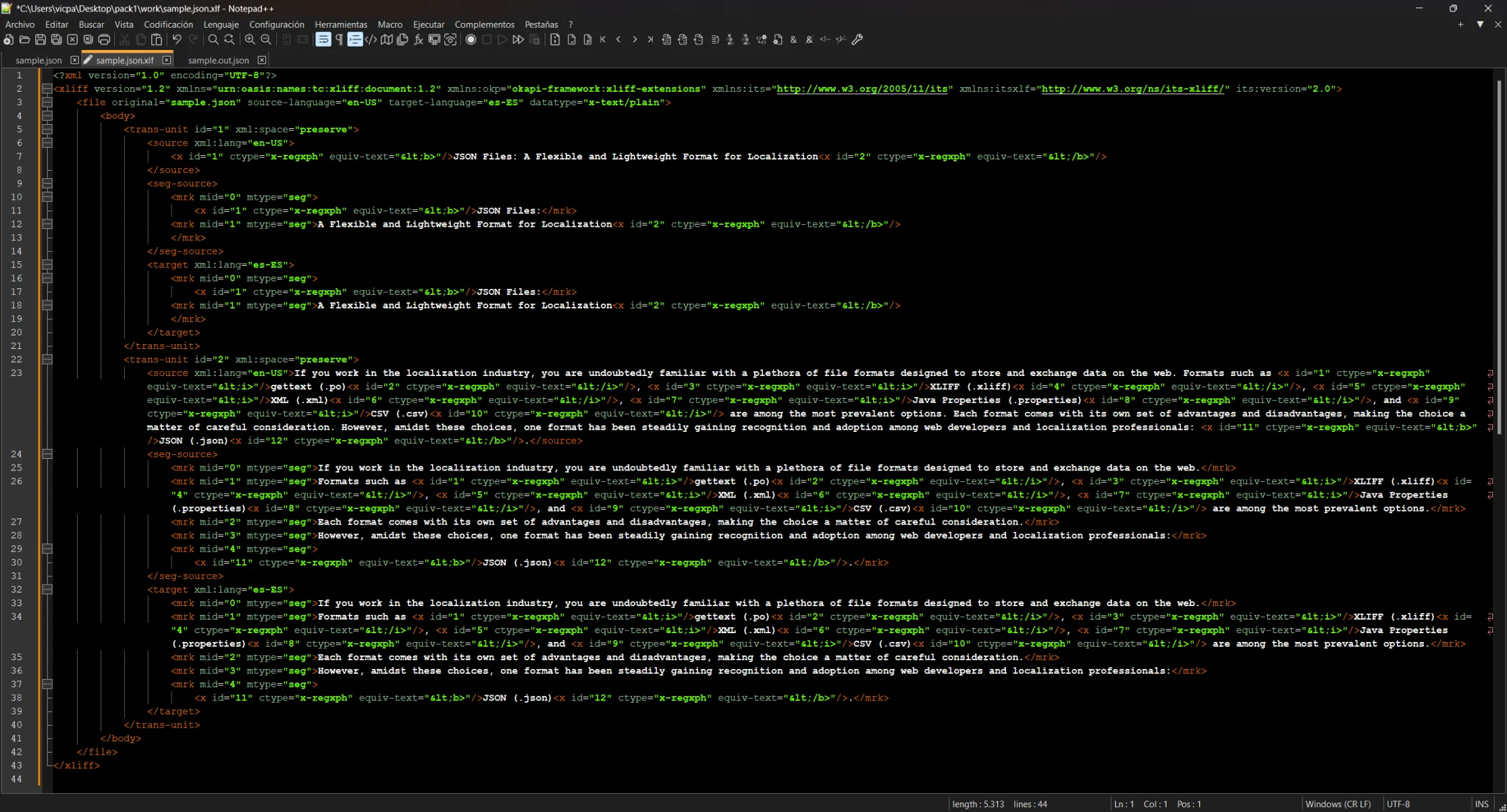
- Crea el kit de traducción. El XLIFF contiene solo los dos valores, segmentados y con las etiquetas como códigos inline:
Comprueba el alcance con una pseudotraducción
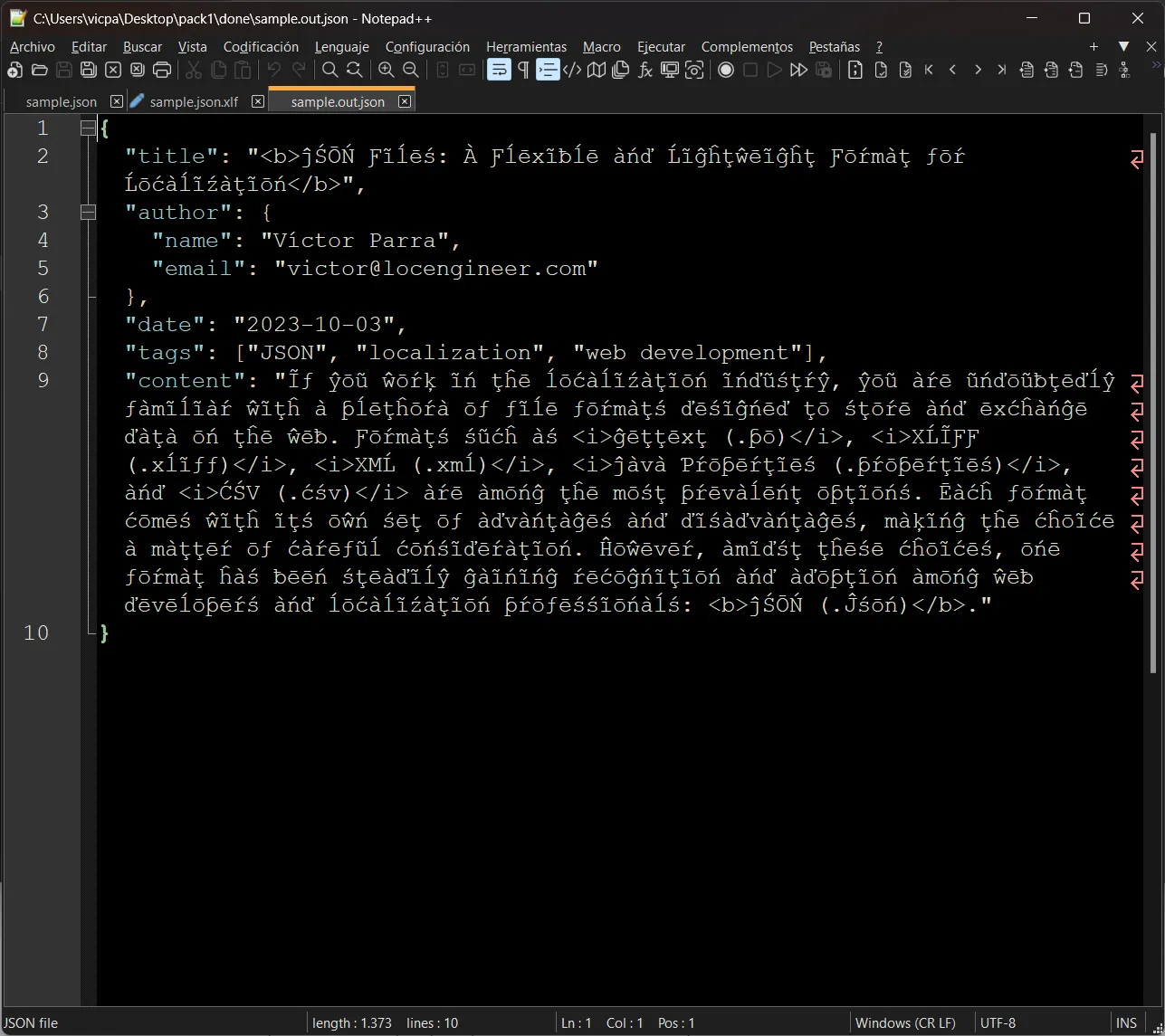
Antes de que nada llegue a los traductores, pseudotraduzco el XLIFF y lo vuelvo a convertir en JSON. Si una cadena sale con acentos, está dentro del alcance; si se queda en inglés, el filtro se la ha saltado, y si el JSON ya no se puede leer, la reconstrucción ha roto algo. Son dos minutos y me han salvado más de un proyecto:
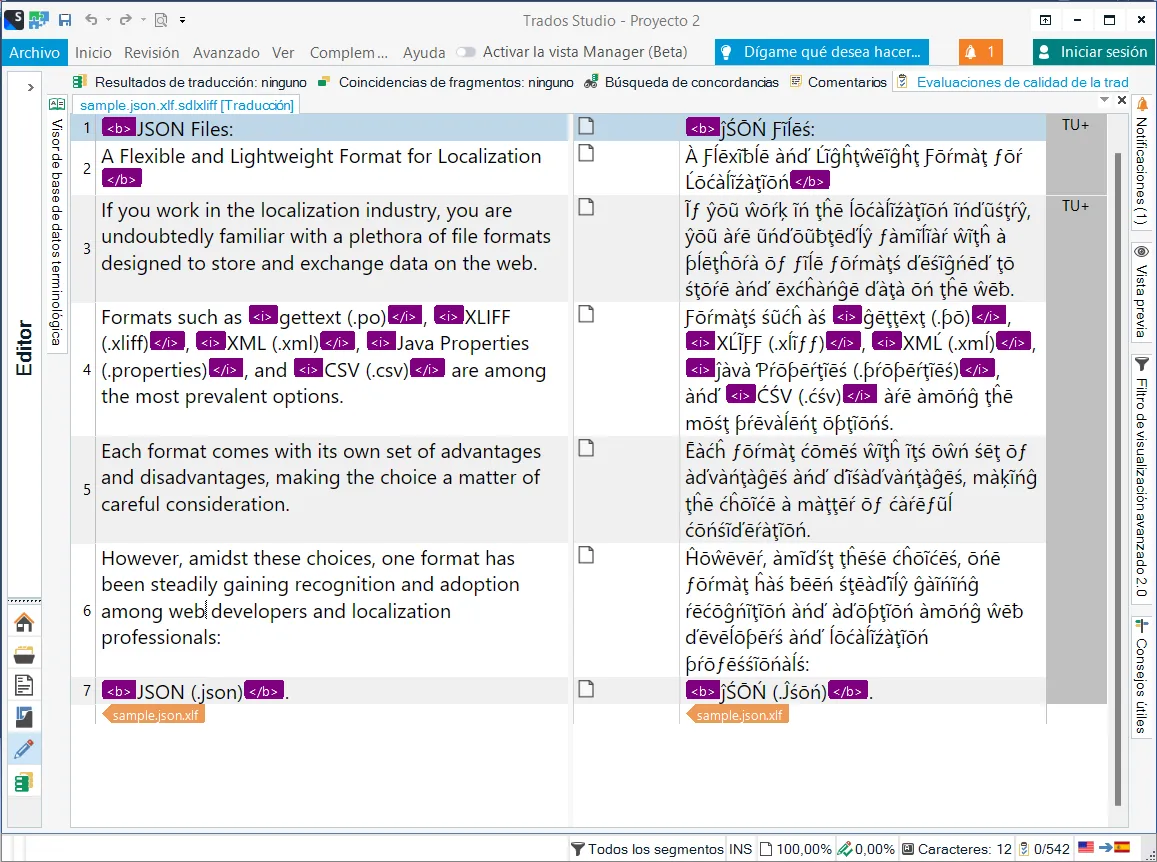
Y esto es lo que ve el traductor en Trados, con las etiquetas protegidas:
En mi script por lotes para preparar archivos esta misma comprobación se hace sola con todos los archivos del proyecto.
Qué cambiaría hoy
Viendo de nuevo este ejemplo, dos cosas.
La expresión tiene un punto débil. (.*?)" se detiene en las primeras comillas que encuentra, y JSON admite comillas escapadas dentro de un valor: "Click \"Save\"" se cortaría justo después de Click \. En producción uso una versión que se salta los caracteres escapados:
"(title|content)":\s*"((?:[^"\\]|\\.)*)"Para un JSON, usaría el filtro de JSON. En el filtro de JSON de Okapi, marca Do not extract key/string pairs y escribe ^(title|content)$ en Excepted when the key matches the following regular expression: así solo se extraen esas claves. No quites las anclas, o también entrará subtitle. La pestaña Content Processing protege el código inline con patrones o pasa los valores por el filtro de HTML. Un filtro específico analiza el formato de verdad, comillas escapadas y objetos anidados incluidos, así que hoy reservo los filtros de expresiones regulares para los formatos que no tienen filtro propio.
En resumen
- El filtro decide lo que ve el traductor: qué se extrae, qué se protege, cómo se segmenta y cómo vuelve todo a su sitio.
- Si el formato tiene filtro específico, configura ese, guarda la configuración y reutilízala.
- Los filtros de expresiones regulares sirven para cualquier archivo de texto, pero extraen exactamente lo que escribes. Pruébalos con el archivo real.
- Pseudotraduce y reconstruye el archivo antes de enviar nada a traducir.
Si los archivos vienen de desarrollo, en mi guía de JSON para localización hablo del formato en sí.