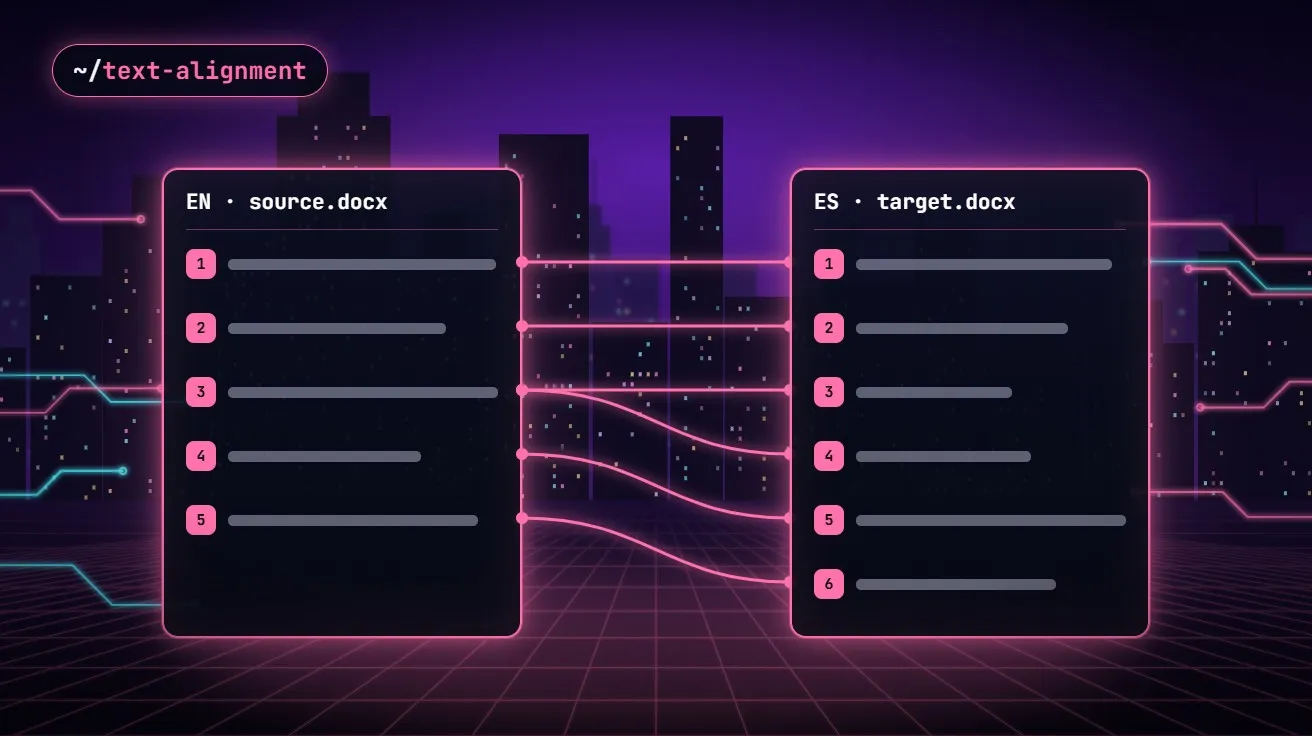
La alineación convierte en memoria de traducción unas traducciones que nunca pasaron por una herramienta TAO. Bien hecha, ahorra semanas; mal hecha, cuesta más que volver a traducir.
La alineación de textos es uno de los procedimientos más habituales de nuestro sector: tomas un documento original y su traducción, emparejas sus frases y obtienes una memoria de traducción que puedes reutilizar. También es un arma de doble filo, porque permite recuperar trabajo antiguo que nunca pasó por una herramienta TAO, pero una alineación descuidada produce una memoria tan llena de ruido que limpiarla lleva más tiempo que traducir desde cero.
Mi relación de amor y odio con la alineación empezó en Montero Language Services. Además de traducir, revisaba y corregía, y aunque para entonces casi todo pasaba ya por herramientas TAO, de vez en cuando seguían llegando encargos a la antigua usanza: un DOCX traducido que había que revisar frente a un PDF original, o una traducción que había que actualizar porque el cliente había cambiado el original, con un PDF nuevo como única referencia. Trabajar directamente en Word nunca fue una opción: no estaba dispuesto a renunciar al control de calidad automático ni a dejarme la vista, y sobre todo quería que ese trabajo quedara disponible para futuros proyectos.
Cuatro reglas antes de alinear nada
Los dos documentos, en el mismo formato. Un alineador analiza la estructura de cada texto, lo segmenta y busca patrones para emparejar las frases. Si uno es un PDF y el otro un DOCX, las estructuras no coinciden y el resultado es inservible o exige horas de edición.
Las mismas reglas de segmentación en los dos idiomas. Si en el idioma A se segmenta después de los dos puntos y en el B no, se crean unidades que nunca van a coincidir. Y aunque a mí me gusta segmentar por comas al traducir ciertos contenidos, alinear por comas suele ser un desastre, porque las comas rara vez coinciden de un idioma a otro. Segmentar por párrafos tampoco ayuda si después vas a traducir frase a frase. Segmenta por frases.
El mismo tratamiento de etiquetas que en producción. Si el texto que vas a traducir tiene etiquetas, alinea con etiquetas y trátalas igual que tu herramienta TAO. De lo contrario, la memoria no coincidirá con lo que ve el traductor y cada coincidencia necesitará retoques.
Revisa el resultado antes de fiarte de él. Una alineación es un borrador hasta que alguien la revisa.
Paso a paso con OmegaT
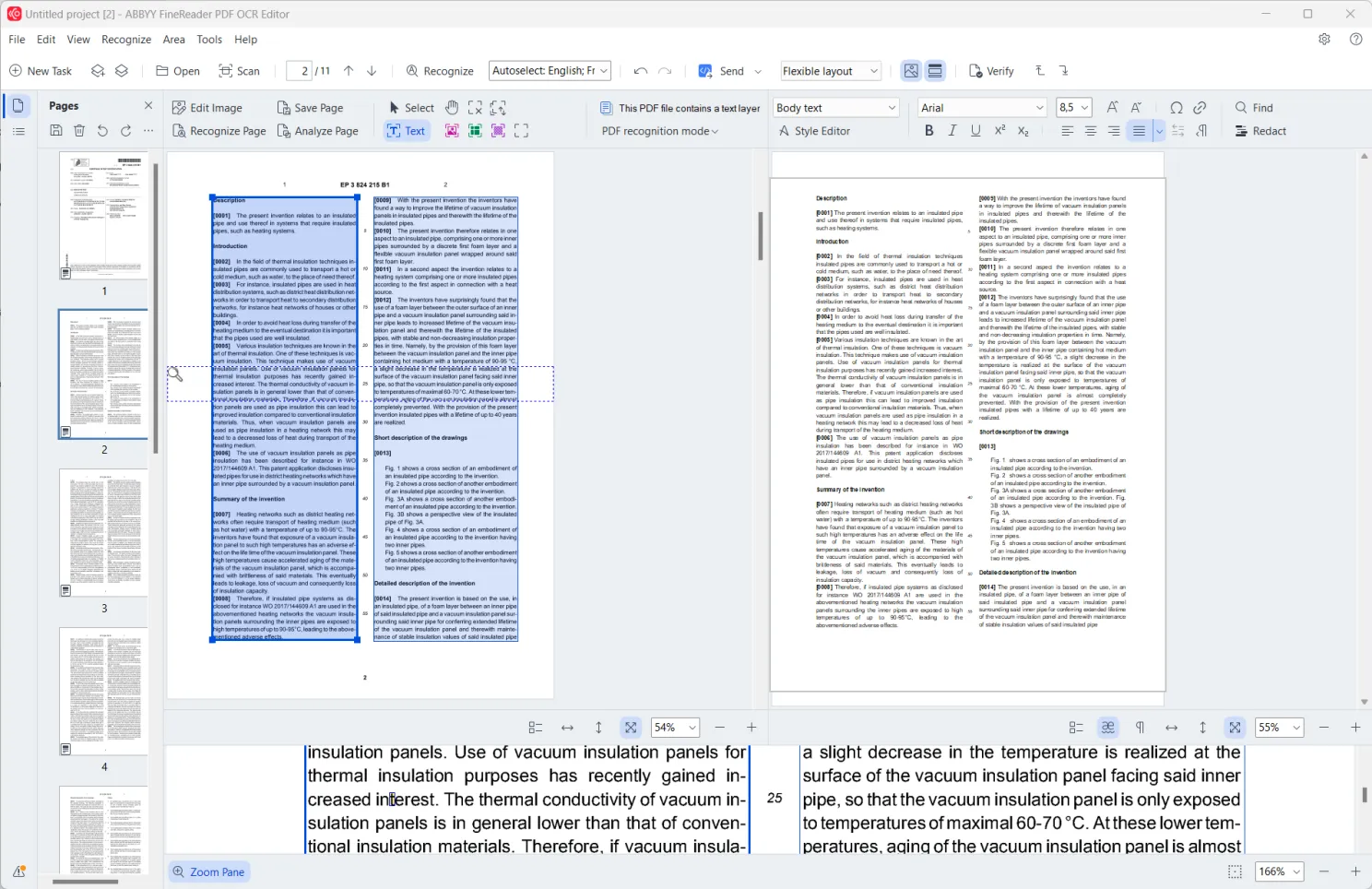
- Pon los dos documentos en el mismo formato, y que sea un formato que la herramienta TAO entienda bien. Los PDF pasan por un OCR, los CSV se convierten a XLSX, y así con todo. Para el OCR yo usaba ABBYY FineReader:
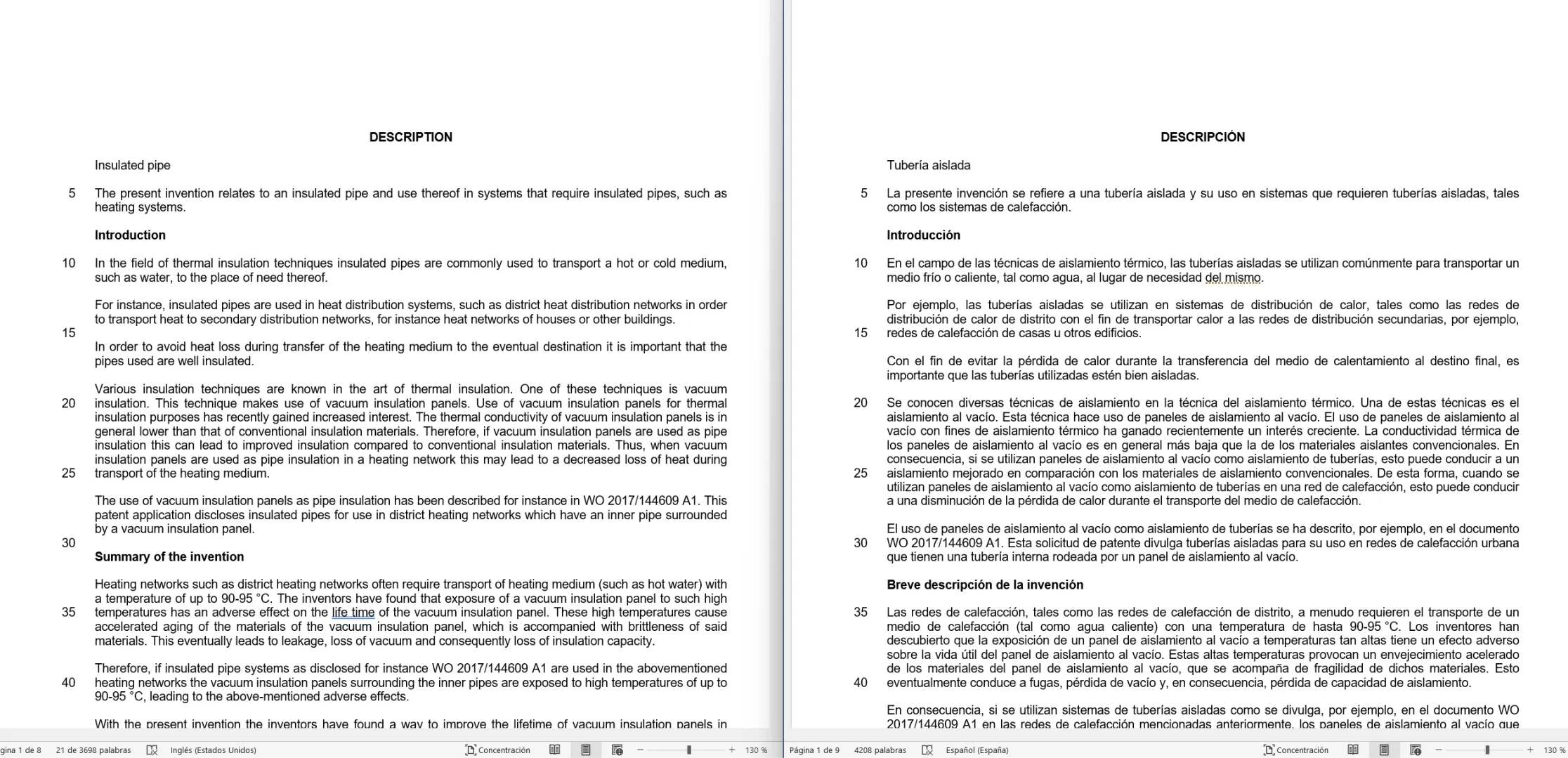
- Haz que los dos documentos sean lo más parecidos posible. Si has convertido dos PDF a DOCX, edítalos y dales formato en Word hasta que tengan la misma estructura y el mismo aspecto.
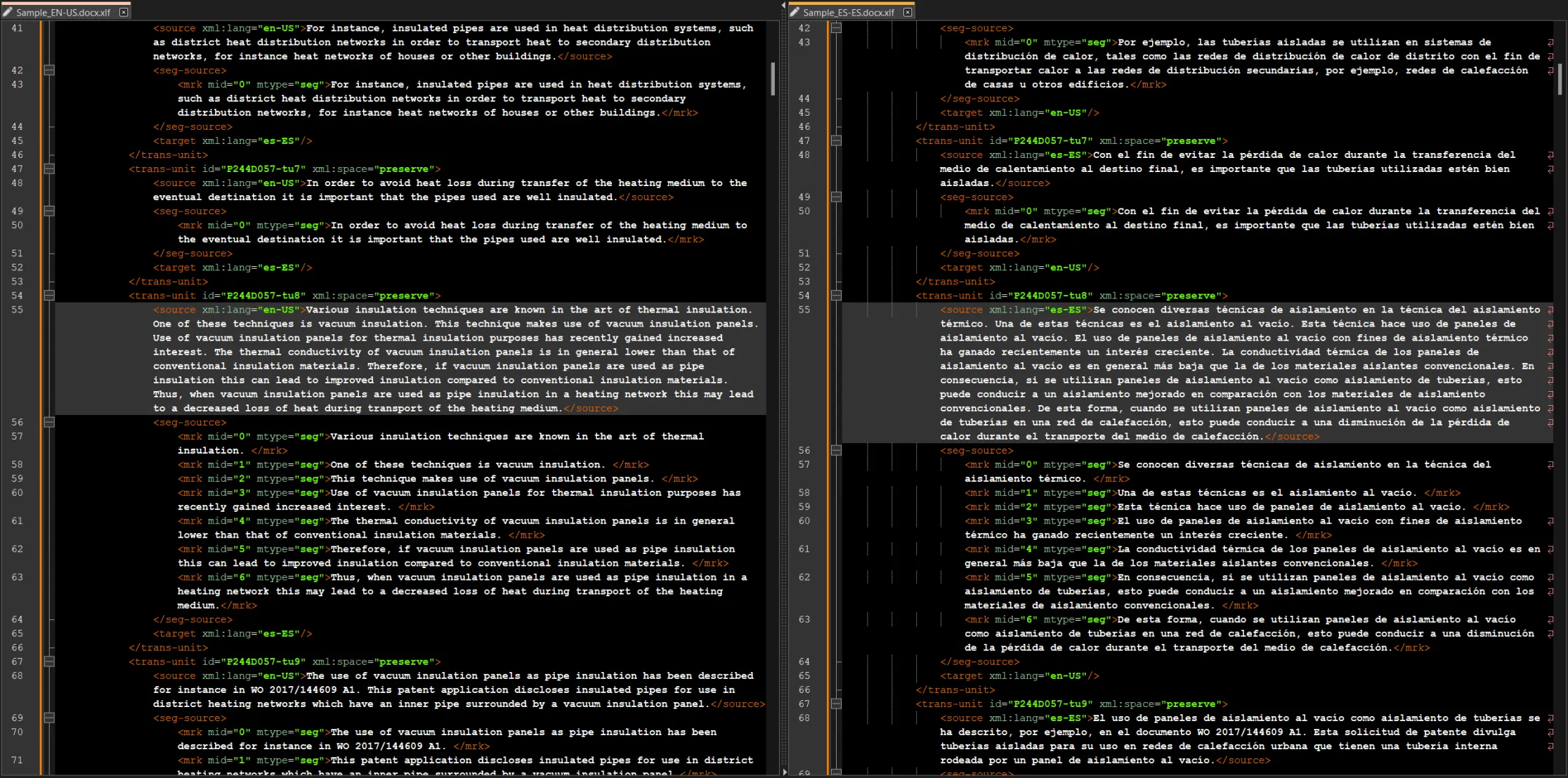
- Opcional, aunque muy recomendable: crea un XLIFF de cada documento con tu herramienta TAO. Dos proyectos, uno por documento. Así controlas por completo la segmentación y las etiquetas, detectas cualquier discrepancia antes de alinear y el resultado reproduce cómo tratará tu herramienta el texto real.
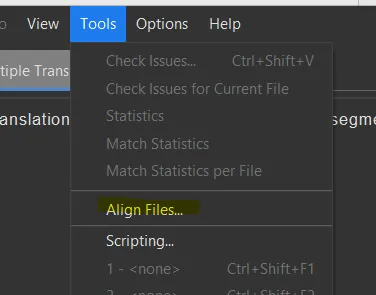
- Abre el alineador. En OmegaT está en Tools > Align Files… (con la interfaz en inglés, como en las capturas).
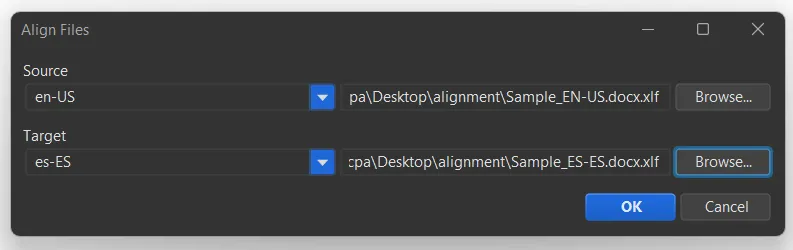
Selecciona los idiomas y los dos archivos:
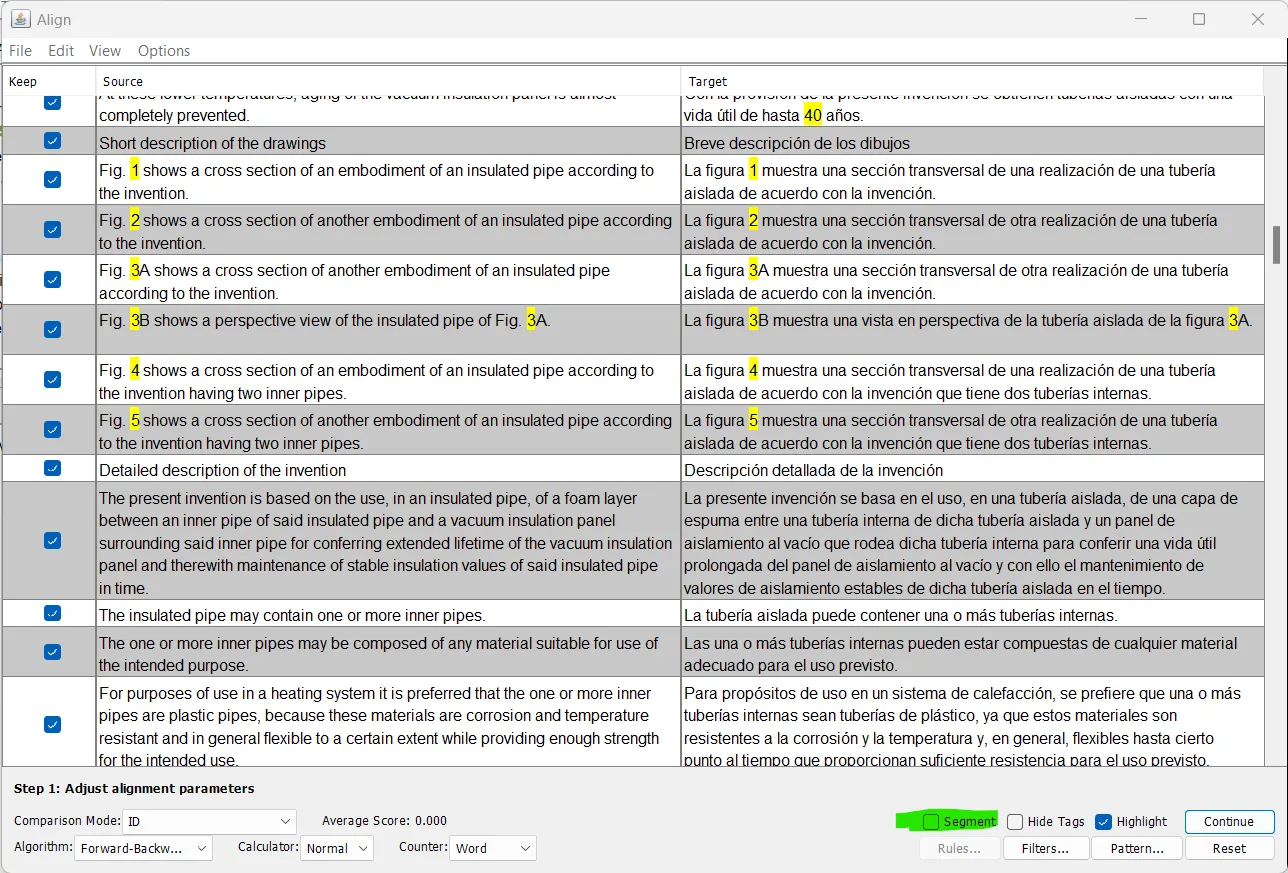
- Lanza la alineación automática y ajústala. OmegaT alinea los archivos y te permite cambiar los parámetros hasta obtener un resultado razonable. Si preparaste los XLIFF en el paso 3, desmarca la opción de volver a segmentarlos para que OmegaT conserve tu segmentación.
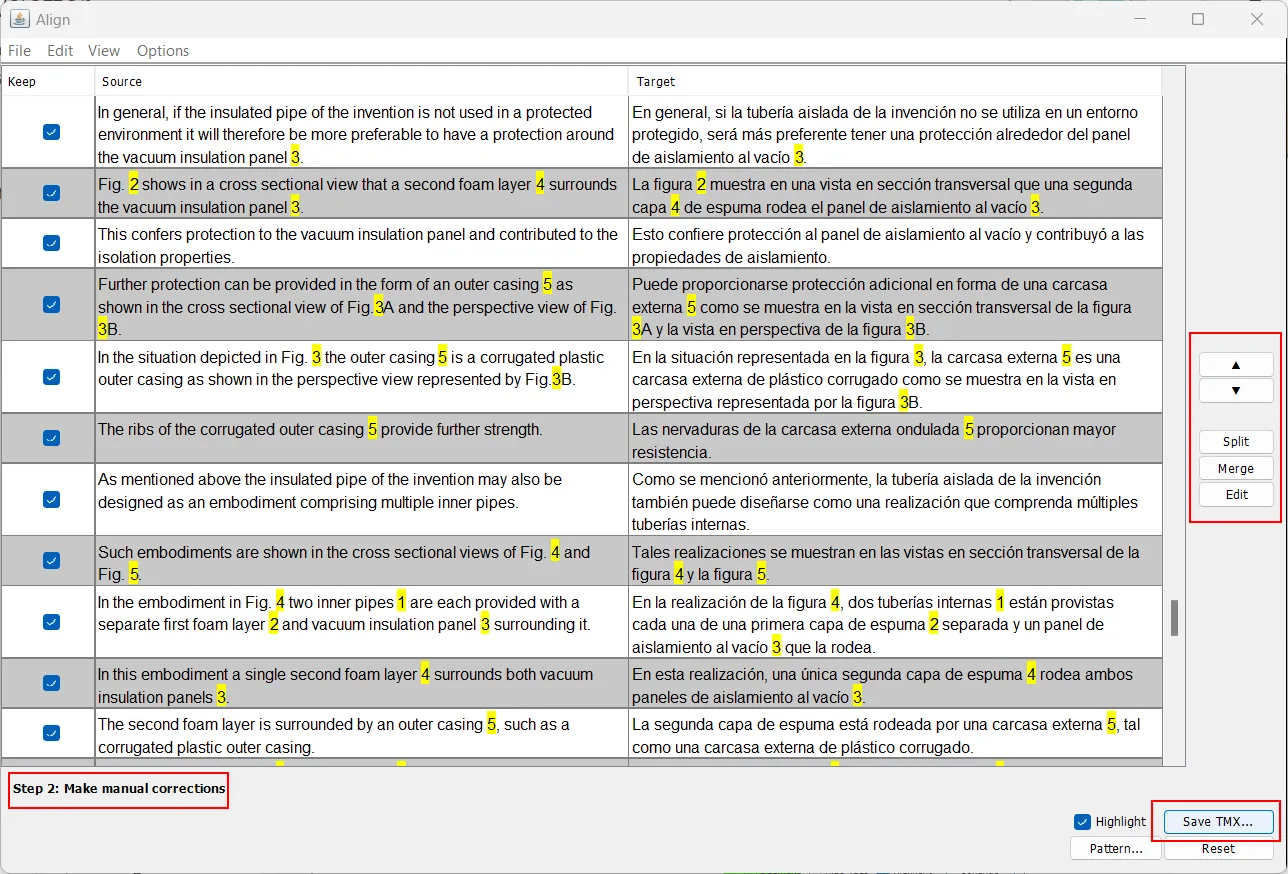
- Corrige lo que la máquina haya hecho mal y guarda el TMX. En el segundo paso, OmegaT te deja corregir a mano los errores de alineación antes de crear la memoria.
Revisa la memoria antes de usarla
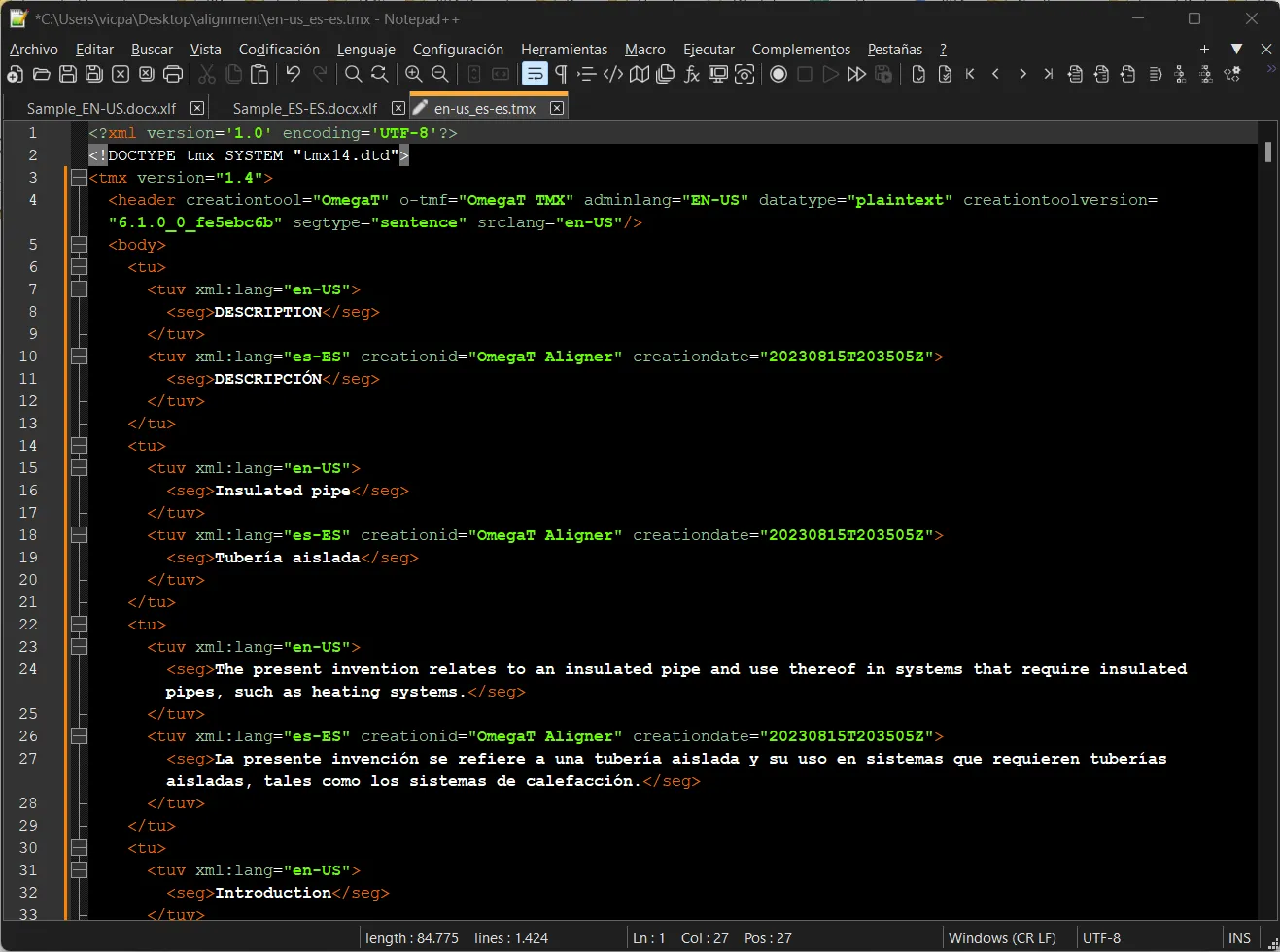
Hasta la alineación más cuidadosa conserva algún error, así que revisa el TMX con un editor de memorias antes de usarlo en producción. TMXEditor, de Maxprograms, se sigue manteniendo y sirve para validar y limpiar archivos TMX; Heartsome TMX Editor, el que yo usé durante años, lleva mucho tiempo sin actualizarse. Si no puedes revisarlo todo, aplica una penalización a la memoria en tu herramienta TAO para que sus coincidencias nunca se inserten sin que una persona las mire.
Lo que ha cambiado desde que escribí esto
Los alineadores clásicos emparejan las frases por su longitud y su posición, con la ayuda de etiquetas, cifras y diccionarios, y eso sigue funcionando bien con documentos que se corresponden de forma ordenada. Para el material más desordenado (otra estructura, párrafos que faltan, traducciones libres) hoy existen alineadores basados en embeddings multilingües, que comparan lo que significan las frases en cada idioma. Bertalign, construido sobre el modelo LaBSE, es un ejemplo de código abierto que se instala con pip. No sustituye a las comprobaciones anteriores, pero hace mucho más llevaderas las alineaciones difíciles.
Hay dos casos relacionados que merecen su propio enfoque. Si tus archivos llevan identificadores, como los archivos de recursos JSON o XML, no hace falta alinear por posición: puedes alinear por ID. Y si lo que tienes ya es una memoria segmentada por párrafos, puedes volver a segmentarla por frases.
En resumen
- El mismo formato, la misma segmentación por frases y el mismo tratamiento de etiquetas que en producción.
- Prepara antes los XLIFF si quieres tener el control absoluto.
- Revisa el TMX o penalízalo: una alineación sin revisar es un riesgo.
- Con archivos estructurados, alinea por ID.