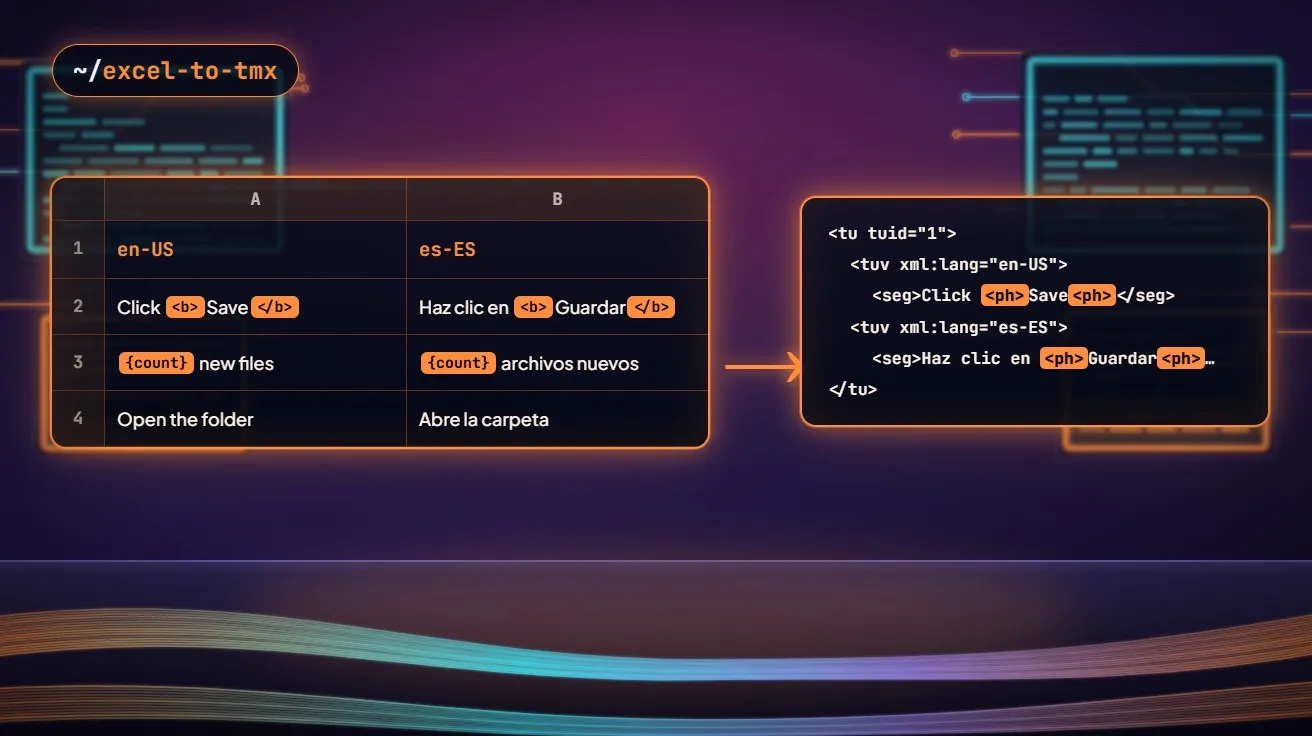
Una hoja de cálculo bilingüe no es una memoria de traducción. Se convierte en una cuando el código de sus celdas deja de parecer texto.
Un cliente te envía un Excel con el inglés en la columna A y el español en la B, una frase por fila, y te pide que lo uses para la traducción. Lo primero que se te ocurre es convertirlo en un TMX, pero el problema está en las celdas: algunas contienen código, como etiquetas <b> o variables {count}, y si la memoria lo guarda como texto normal, tu herramienta TAO no lo hará coincidir con el texto etiquetado que ven los traductores.
El mismo problema aparece cuando un cliente entrega un TMX con el código sin etiquetar, y la solución es la misma: convertir ese código en elementos inline del estándar TMX.
Paso 1: del Excel al TMX
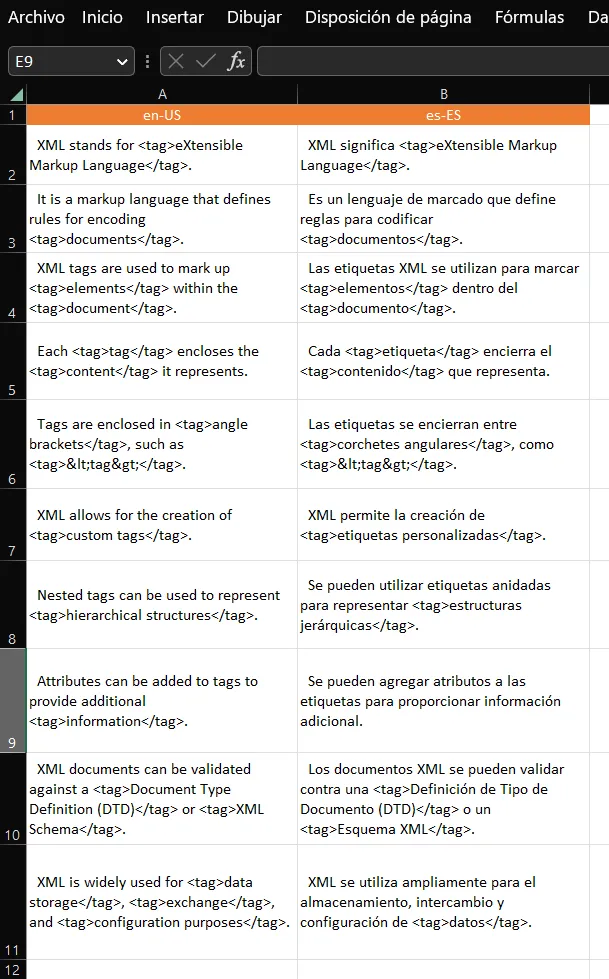
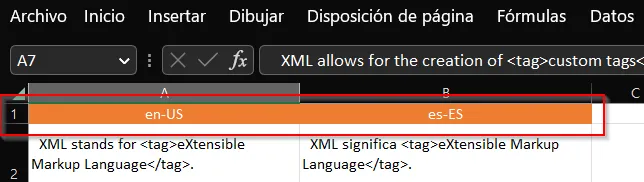
La primera fila debe contener el código de idioma de cada columna, con códigos estándar como en-US y es-ES:
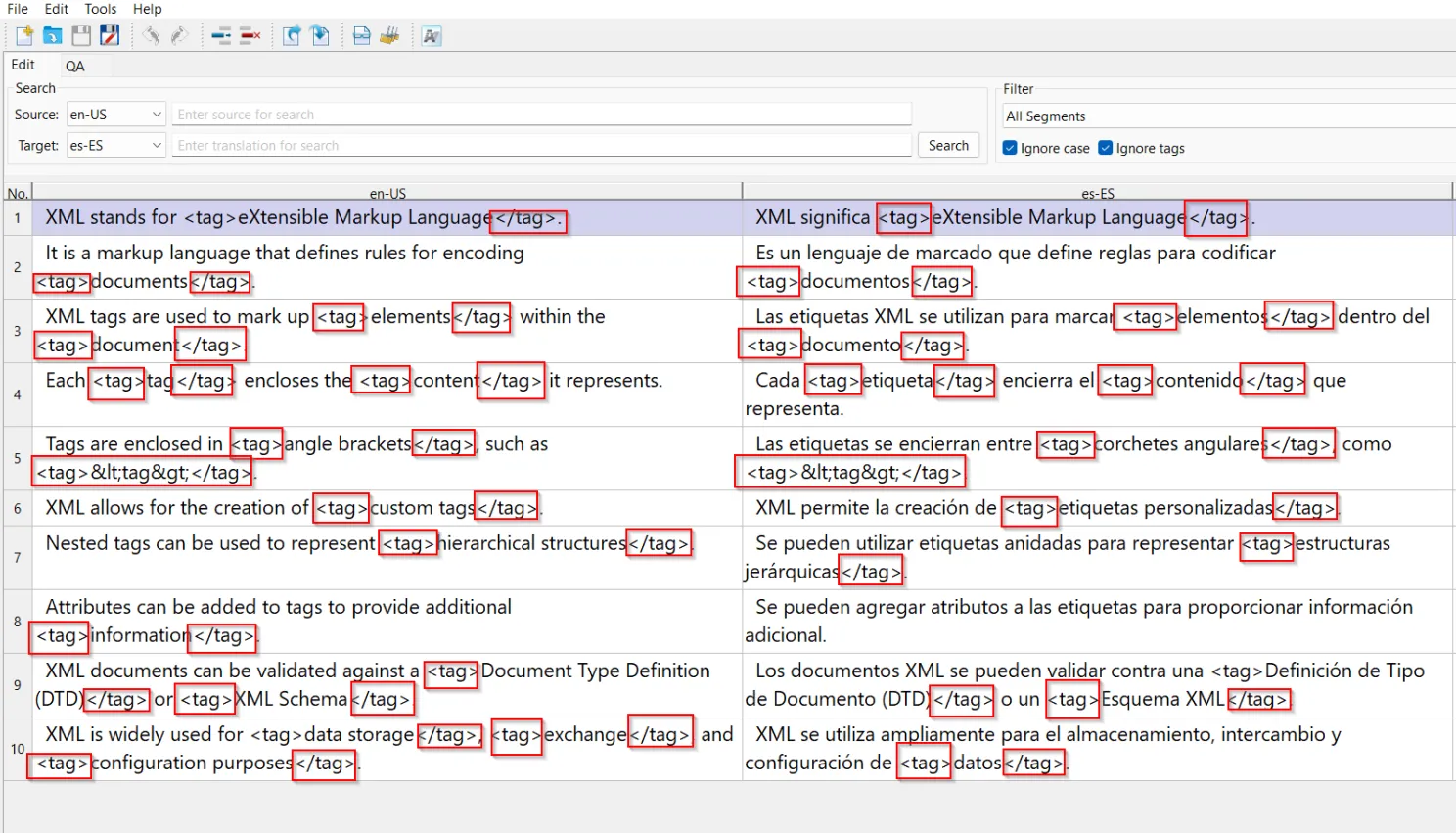
Antes hacía la conversión con Heartsome TMX Editor, que ya no tiene mantenimiento. Hoy, TMXEditor, de Maxprograms, convierte archivos de Excel y CSV en TMX (su código fuente es libre y los instaladores ya preparados funcionan por suscripción). Con una herramienta o con otra, el resultado es una memoria en la que el código sigue siendo texto normal:
Paso 2: etiquetar el código con un filtro de expresiones regulares en Rainbow
Rainbow, del Okapi Framework, puede volver a leer ese TMX con un filtro basado en expresiones regulares que sepa qué partes son código.
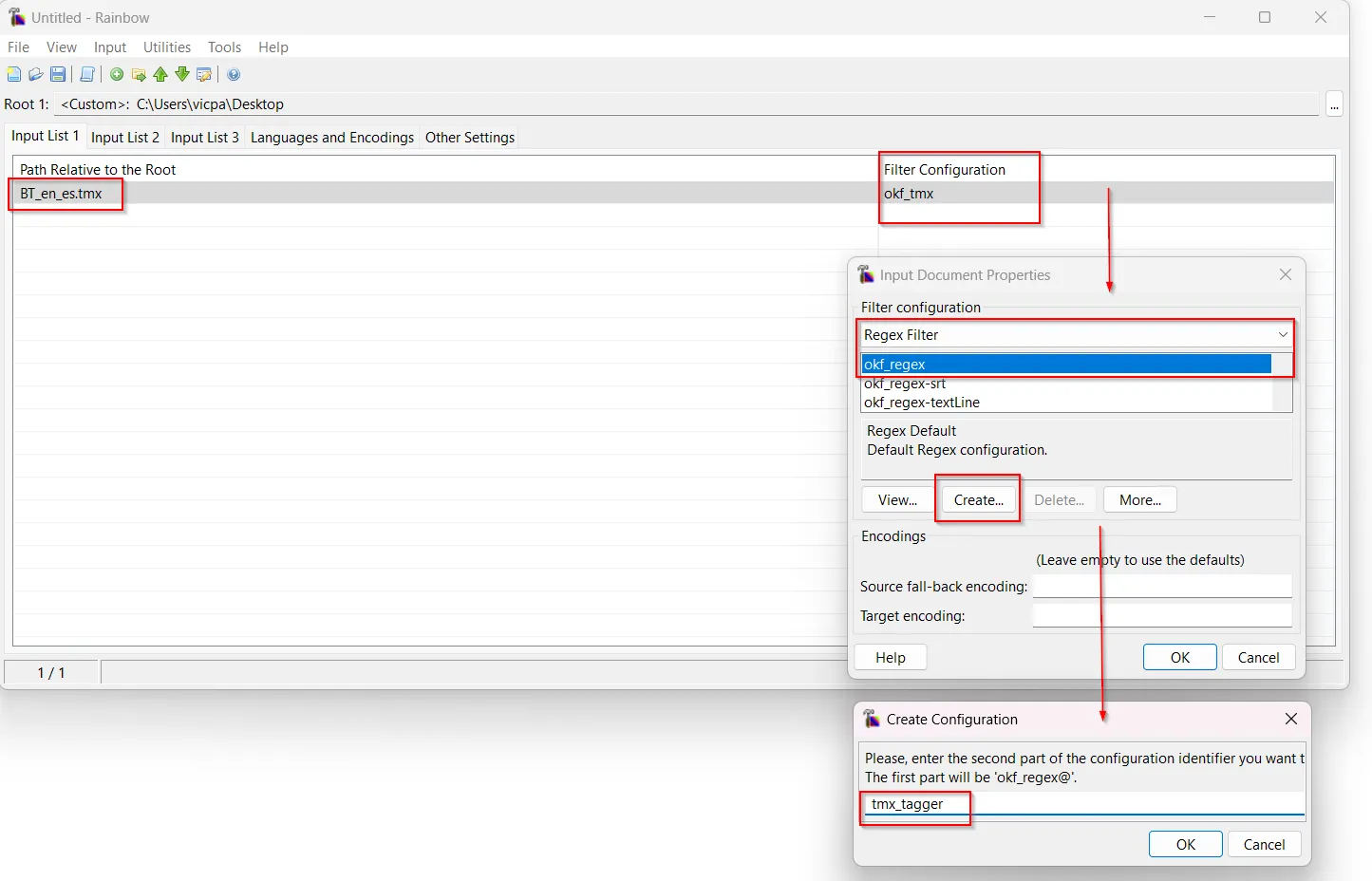
- Crea un filtro de expresiones regulares. Carga el TMX en Input 1, haz doble clic en el nombre del filtro y elige Regex Filter > Create… El nombre da igual; el mío es
tmx_tagger:
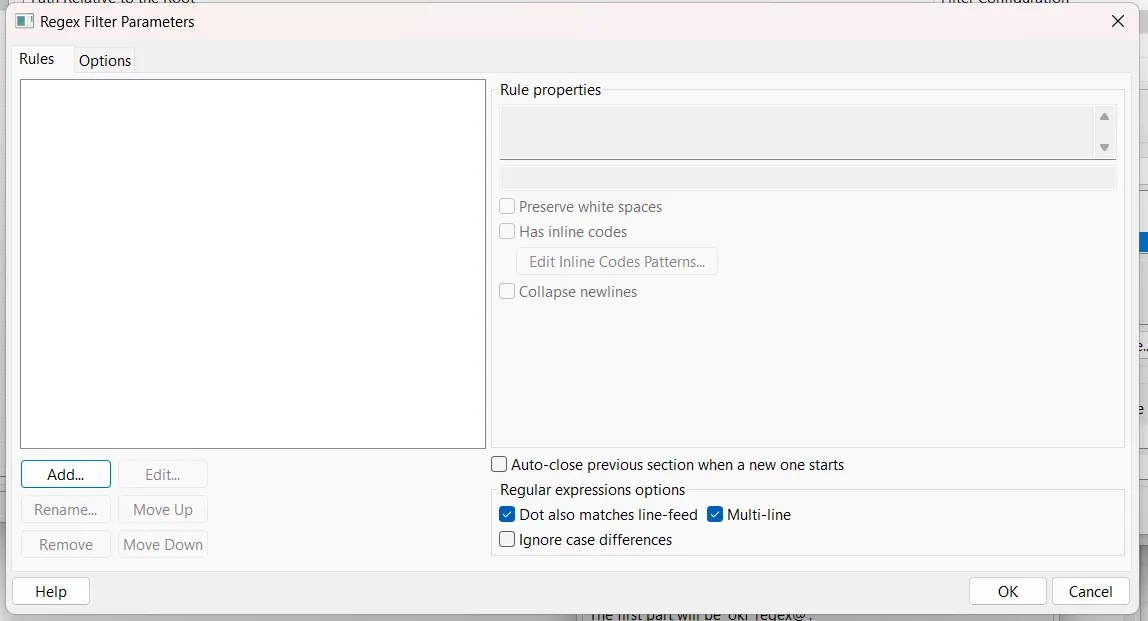
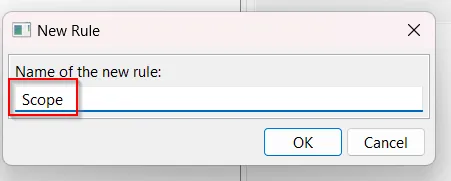
- Añade una regla. En la configuración del filtro, pulsa Add… en la pestaña Rules:
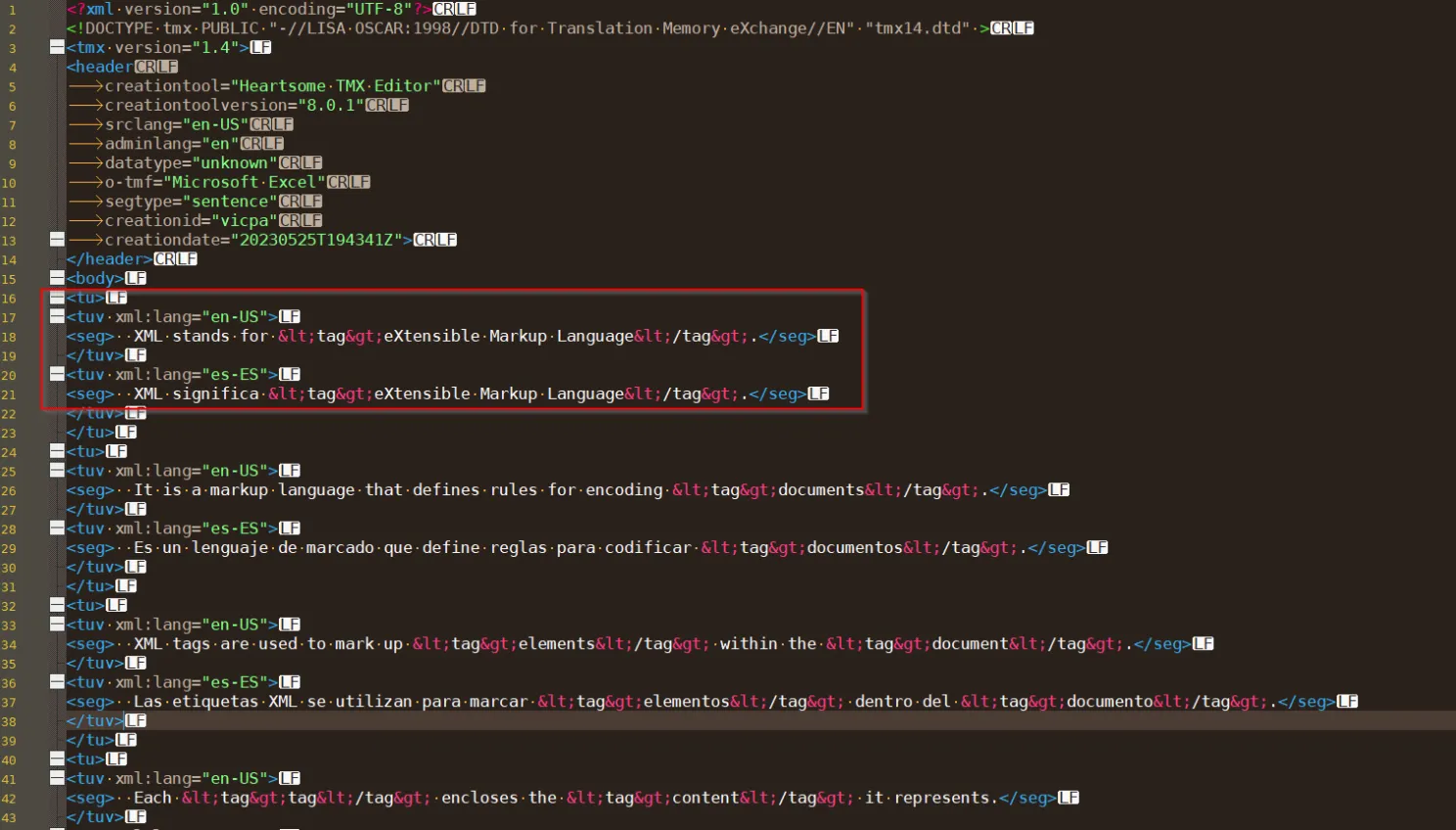
- Pega una unidad de traducción completa como texto de ejemplo. Abre el TMX con un editor de texto y copia una unidad entera, desde
<tu>hasta</tu>; da igual cuál. Rainbow la utiliza para mostrar en tiempo real cómo funciona la regla:
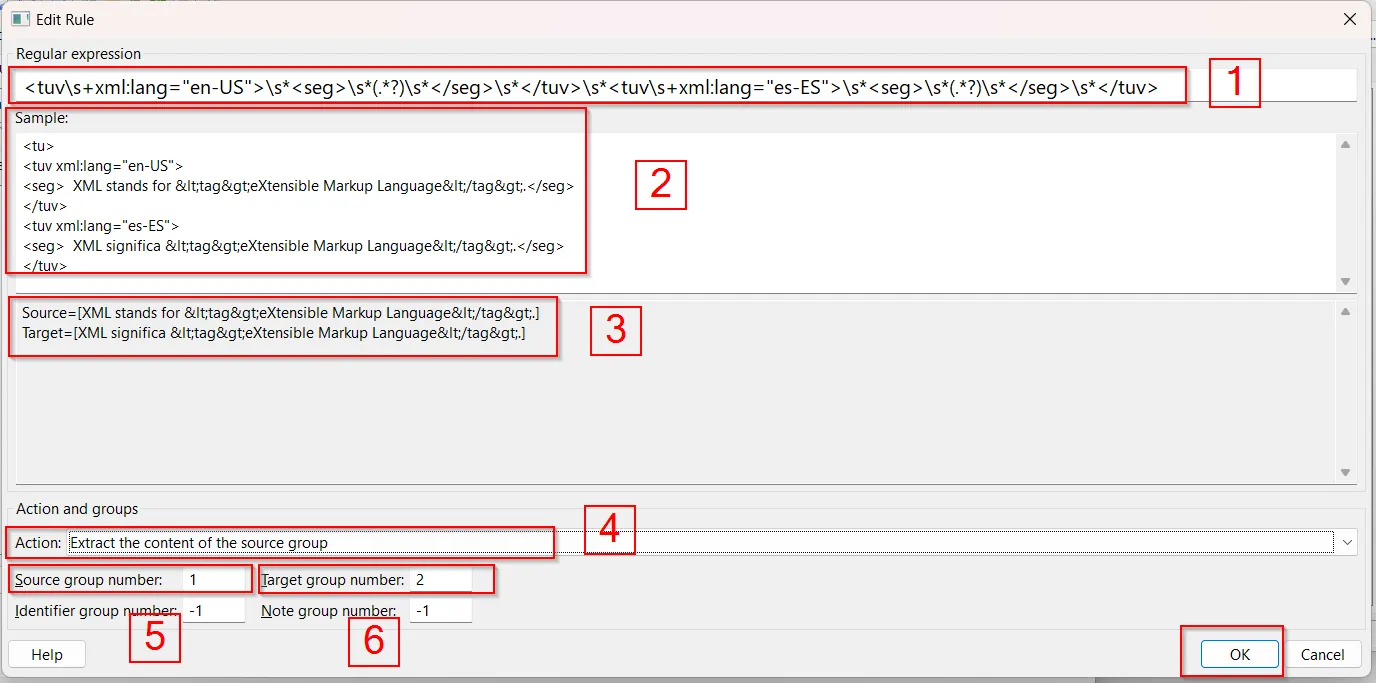
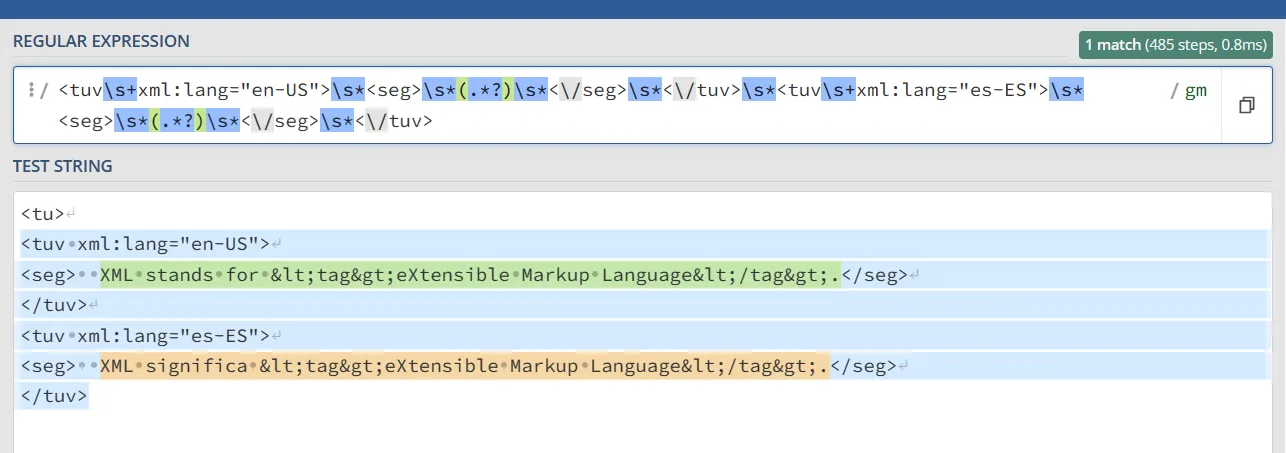
- Escribe la expresión con dos grupos, uno que capture el texto de origen y otro que capture el de destino, e indica en la regla que debe extraer el origen y el destino de esos grupos. La vista previa muestra qué contiene cada uno:

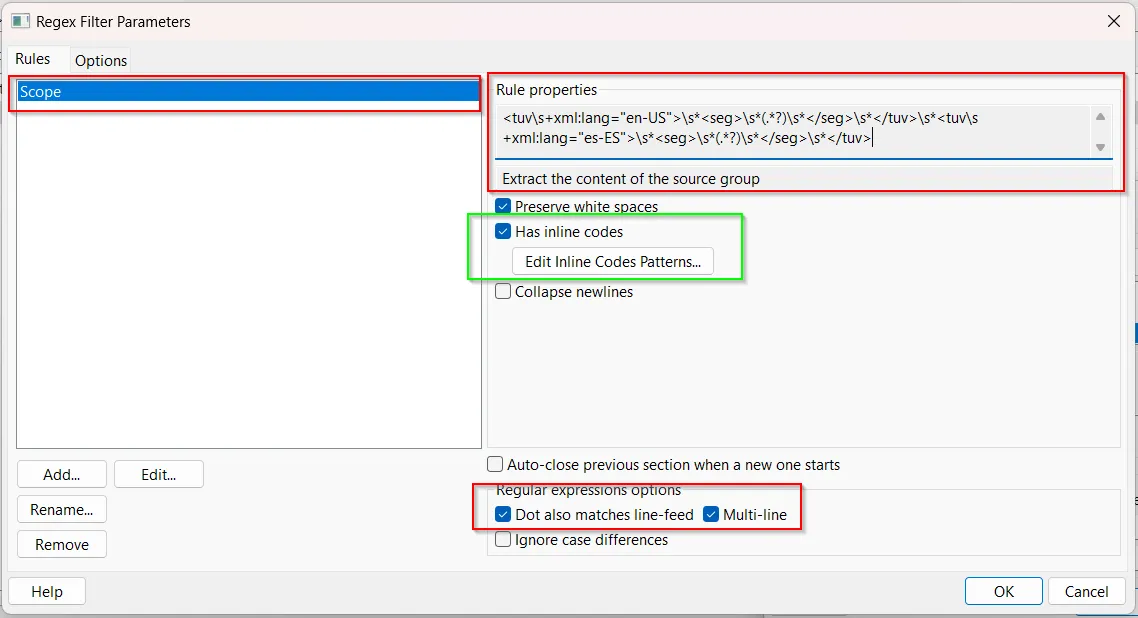
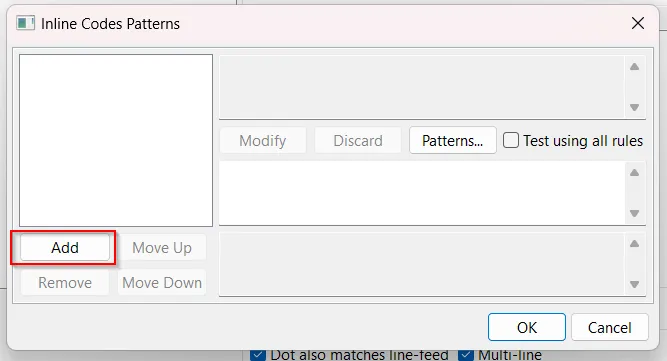
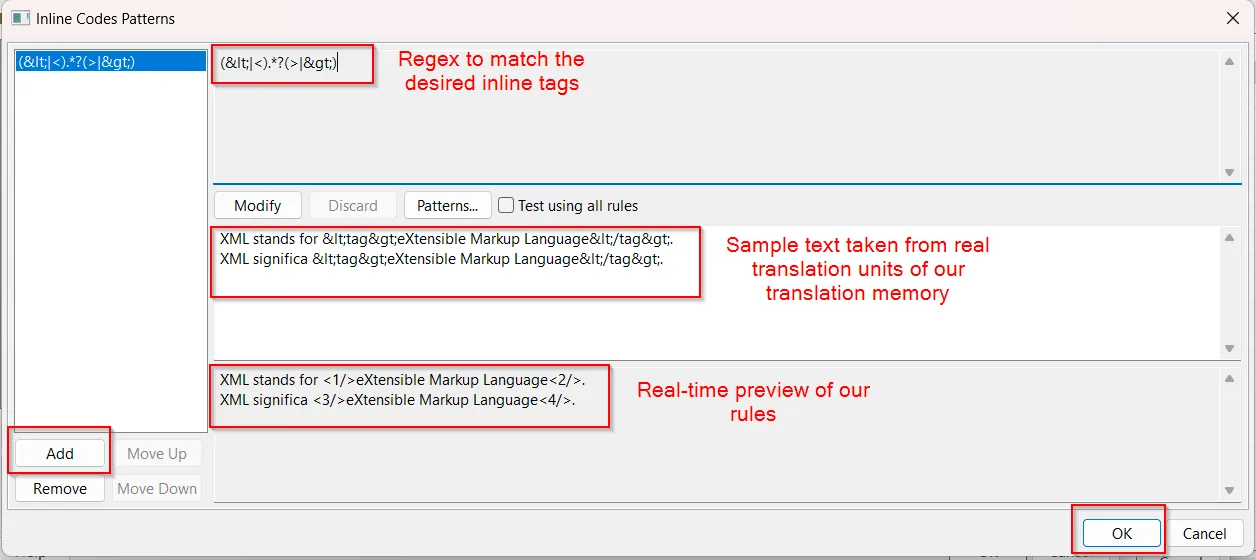
- Define los códigos inline. En las opciones generales, añade los patrones que deben convertirse en etiquetas; en este caso, los elementos XML que aparecen dentro del texto:
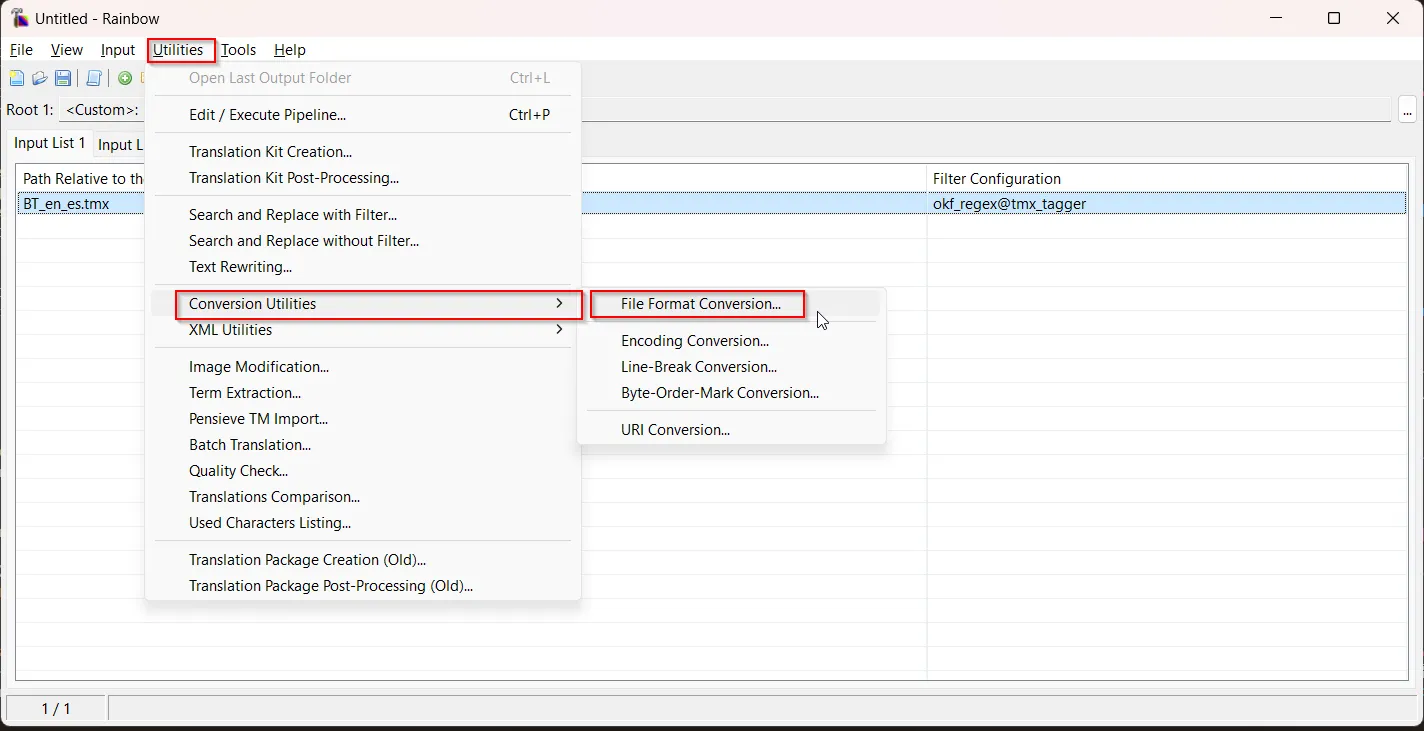
- Vuelve a convertirlo en TMX desde Utilities > File Format Conversion…, con TMX como formato de salida:
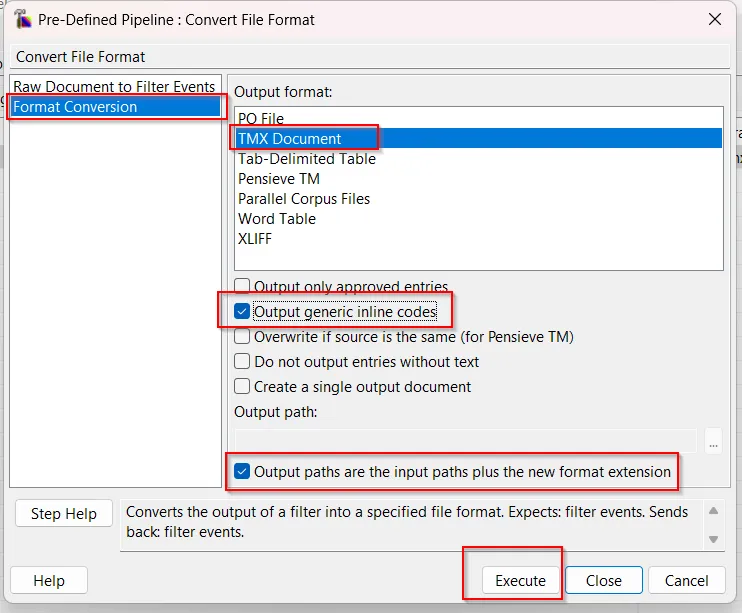
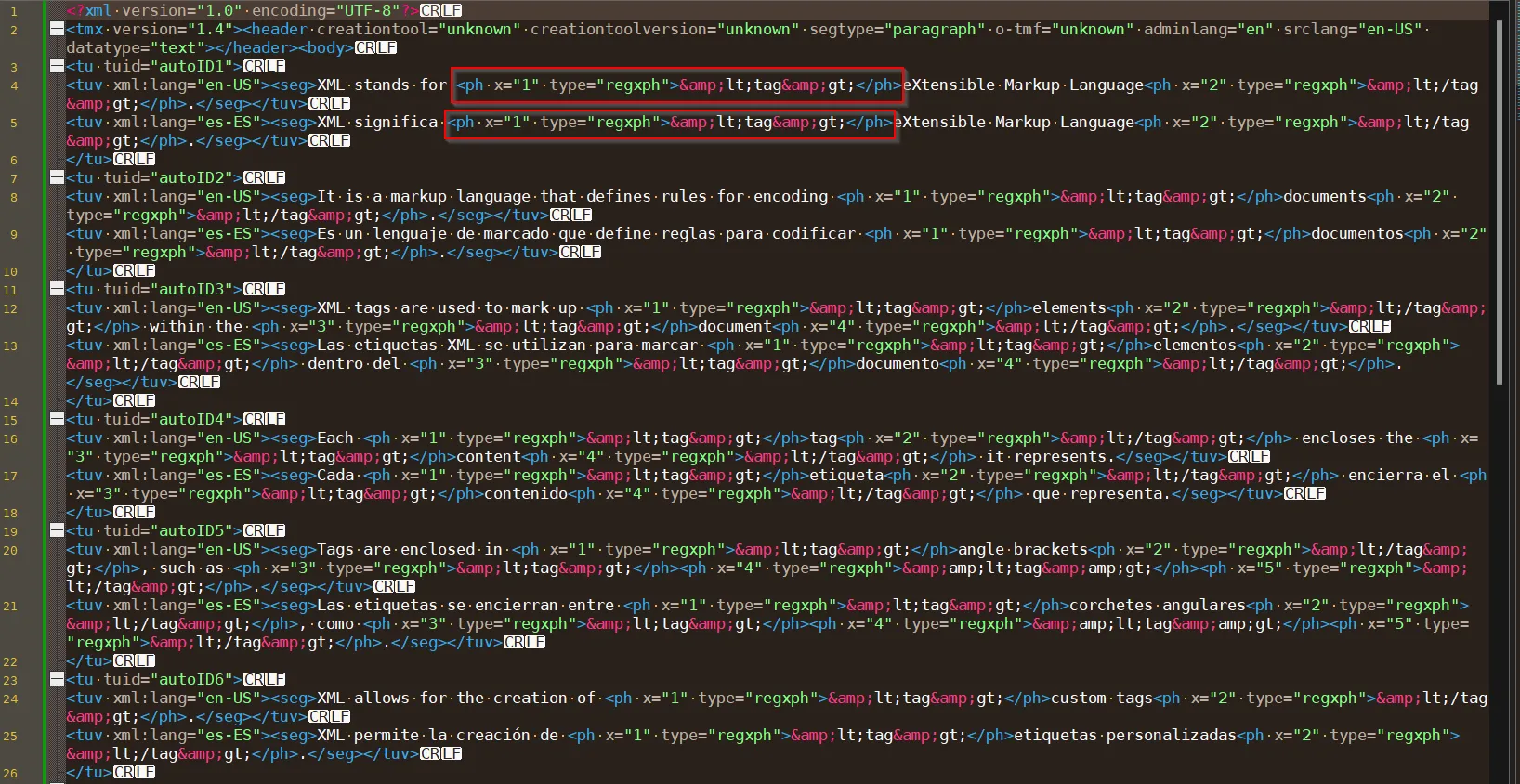
El resultado es la misma memoria, pero ahora con el código dentro de elementos <ph>, los estándar del formato TMX:
Guarda el filtro: la próxima vez será cuestión de dos minutos, y es fácil adaptarlo a otros proyectos.
Lo mismo en un solo paso con Python
Si haces esto a menudo, o como parte de un flujo automatizado, un script corto pasa de la hoja de cálculo a un TMX etiquetado de una sola vez. Lee los códigos de idioma de la primera fila y convierte las etiquetas y las {variables} en elementos <ph>:
import re
from lxml import etree
from openpyxl import load_workbook

XML_LANG = "{http://www.w3.org/XML/1998/namespace}lang"
TAG = re.compile(r"<[^>]+>|\{\w+\}")  # inline code to protect: tags and {placeholders}

def write_seg(seg, text):
    """Writes text into <seg>, turning inline code into <ph> elements."""
    last, pos = None, 0
    for number, match in enumerate(TAG.finditer(text), 1):
        chunk = text[pos:match.start()]
        if last is None:
            seg.text = chunk
        else:
            last.tail = chunk
        last = etree.SubElement(seg, "ph", x=str(number))
        last.text = match.group()
        pos = match.end()
    if last is None:
        seg.text = text[pos:]
    else:
        last.tail = text[pos:]

def excel_to_tmx(xlsx_path, tmx_path):
    sheet = load_workbook(xlsx_path, read_only=True).active
    rows = sheet.iter_rows(values_only=True)
    src_lang, tgt_lang = next(rows)[:2]  # first row: language codes, e.g. en-US | es-ES
    root = etree.Element("tmx", version="1.4")
    etree.SubElement(root, "header", {
        "creationtool": "excel_to_tmx", "creationtoolversion": "1.0", "segtype": "sentence",
        "o-tmf": "xlsx", "adminlang": "en", "srclang": src_lang, "datatype": "plaintext",
    })
    body = etree.SubElement(root, "body")
    for number, (source, target, *_) in enumerate(rows, 1):
        if not source or not target:
            continue
        tu = etree.SubElement(body, "tu", tuid=str(number))
        for lang, text in ((src_lang, source), (tgt_lang, target)):
            tuv = etree.SubElement(tu, "tuv", {XML_LANG: lang})
            write_seg(etree.SubElement(tuv, "seg"), str(text))
    etree.ElementTree(root).write(tmx_path, encoding="UTF-8", xml_declaration=True, pretty_print=True)
A partir de la fila «Click <b>Save</b> to keep your changes.», genera esto:
<seg>Click <ph x="1"><b></ph>Save<ph x="2"></b></ph> to keep your changes.</seg>Adapta la expresión TAG al código que contengan tus archivos y pruébala con una copia del archivo real, no con un ejemplo de manual.
Las expresiones regulares son la verdadera habilidad
Todo lo que cuento en este artículo depende de las expresiones regulares. Mi web favorita para crearlas y probarlas es regex101: explica cada parte del patrón, muestra los grupos y admite varios dialectos de expresiones regulares.
En resumen
- Una tabla bilingüe empieza a ser útil cuando el código de sus celdas se convierte en etiquetas.
- En la primera fila, los códigos de idioma; después, la conversión a TMX.
- Etiqueta el código con un filtro de expresiones regulares en Rainbow o hazlo todo de una vez con un script.
- Guarda el filtro para reutilizarlo.
Si tu memoria ha salido segmentada por párrafos, aquí tienes cómo resegmentar un TMX por frases.