Para muchos de nosotros, OmegaT supuso un antes y un después durante nuestra etapa universitaria, cuando invertir en licencias de software propietario era impensable. Sin embargo, al dar el salto al mercado profesional, solemos chocar con agencias de traducción y clientes que exigen el uso de herramientas TAO comerciales con precios, a menudo, desorbitados.
Esto ha creado el falso mito de que el software de código abierto solo sirve para aprender. Como firme defensor de Linux y del ecosistema Open Source, discrepo totalmente. Si configuramos herramientas como Inkscape para diseño o LibreOffice para ofimática a nivel experto, ¿por qué no hacer lo mismo con nuestra herramienta de traducción?
En este artículo te voy a enseñar cómo personalizar y “vitaminar” OmegaT 6.x para adaptarlo a las exigencias de la ingeniería de localización moderna.
Un agradecimiento especial a todos los desarrolladores y a Jean-Christophe Helary por mantener vivo y actualizado el manual de este fantástico proyecto.
1. La Portabilidad Absoluta: Elige bien tu versión
En la página de descargas de OmegaT verás multitud de opciones.
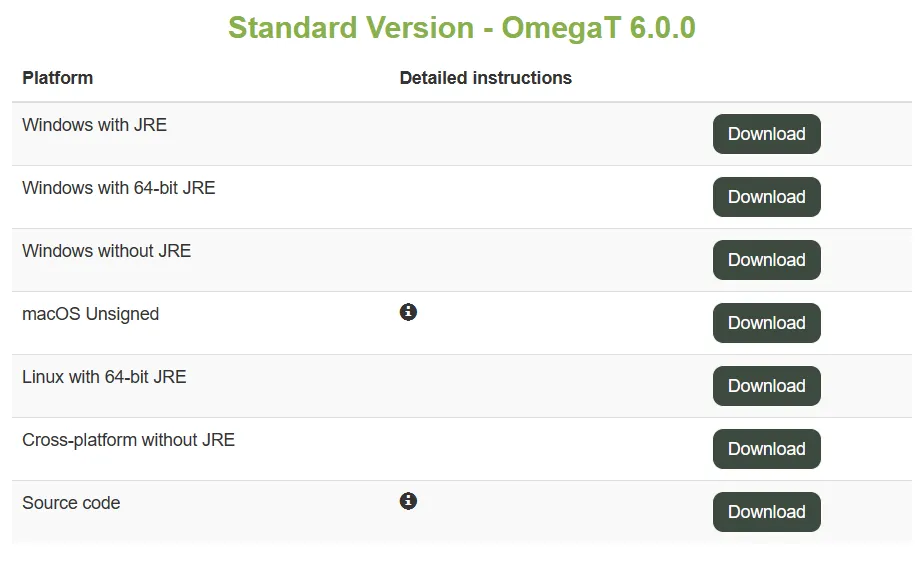
Mi primer consejo profesional es que descargues siempre la versión Multiplataforma sin JRE (Cross-platform without JRE), incluso si trabajas en Windows. Al descomprimir el archivo .zip, verás esto:
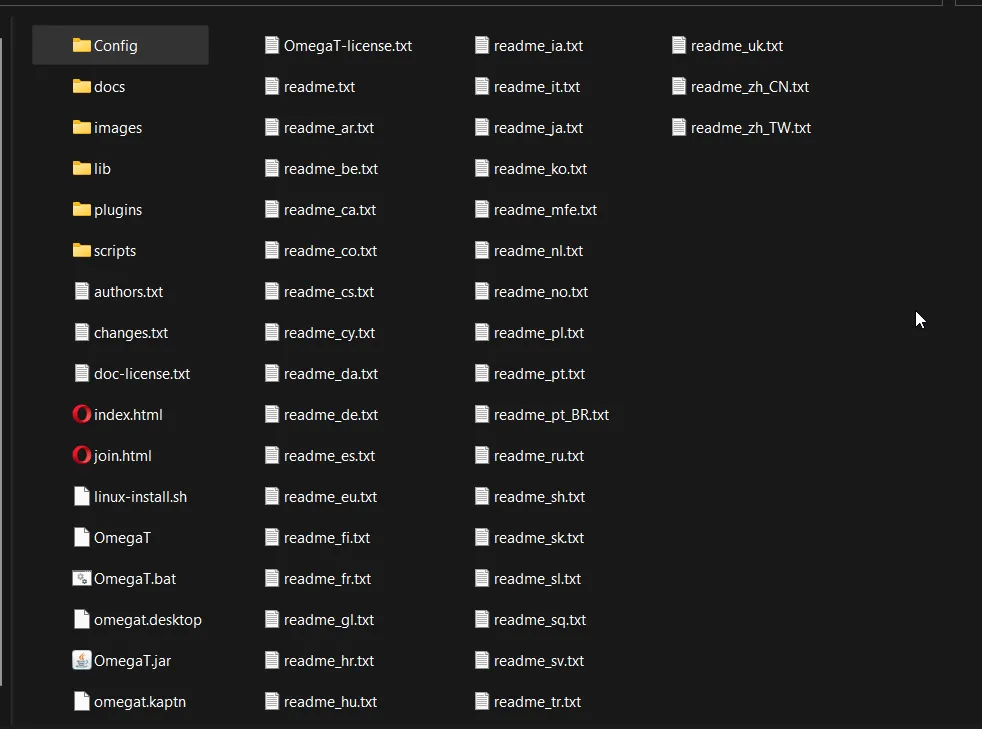
La verdadera magia se esconde en el archivo .bat. En lugar de usar el típico ejecutable .exe, vamos a abrir el .bat con un editor de texto y a inyectarle estos parámetros:

-XXmx8000M: Le asignamos 8GB de memoria RAM a OmegaT. Vital para mover memorias de traducción masivas sin que el programa sufra tirones (requiere tener Java de 64 bits instalado).-Duser.language=en: Fuerza la interfaz al idioma inglés (el estándar de la industria).--config-dir=./Config/: Le dice a OmegaT que guarde toda tu configuración dentro de esa misma carpeta, y no en la ruta AppData de Windows.
¿El resultado? Portabilidad Absoluta. Puedes meter esta carpeta en un pendrive, conectarla a cualquier ordenador y conservarás tu configuración, atajos y plugins intactos.
2. Pásate al Lado Oscuro (Dark Theme)
Quienes pasamos 8 horas al día frente a código y segmentos agradecemos los temas oscuros. OmegaT trae algunos temas por defecto en Options > Preferences… > Appearance.
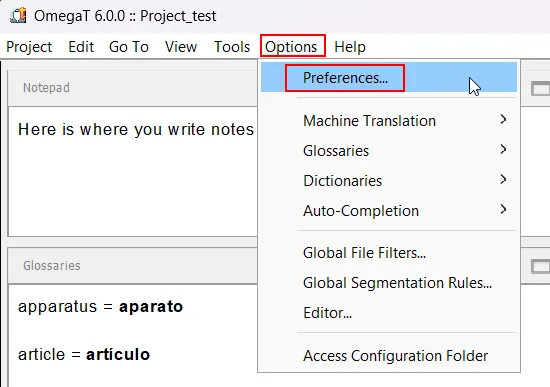
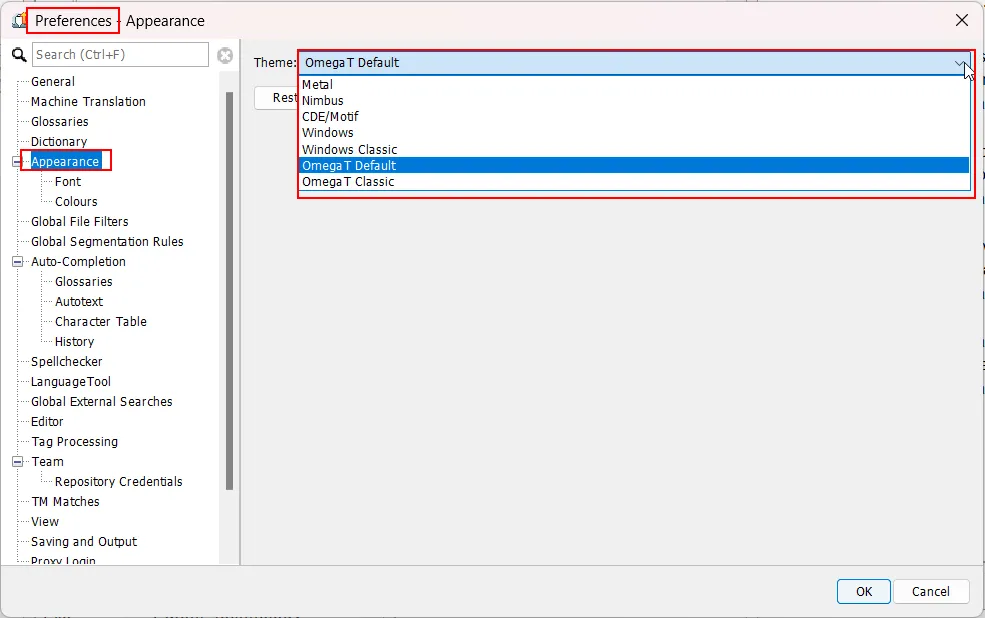
El problema es que carece de un modo oscuro nativo decente. Para conseguir esta estética:
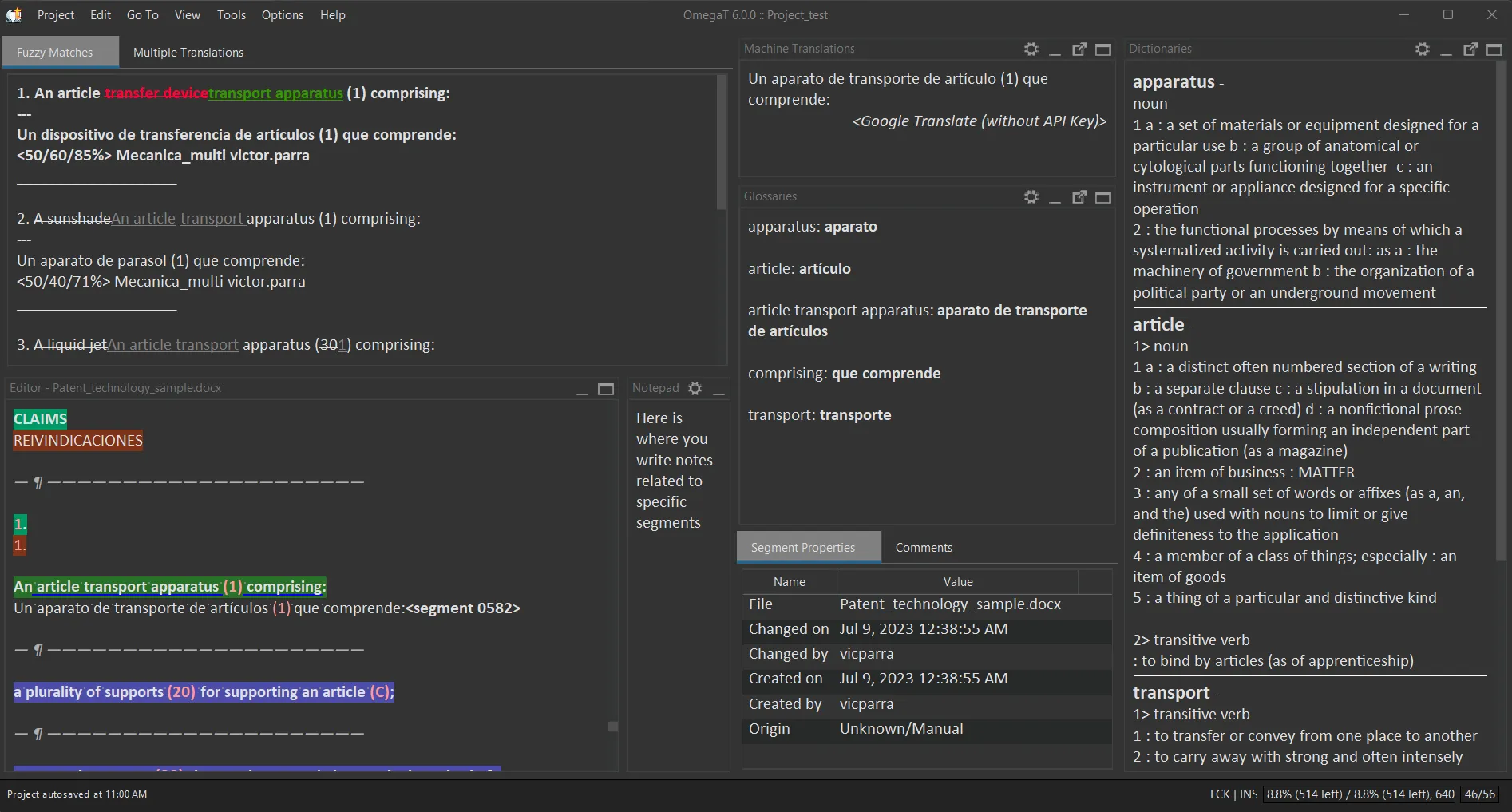
Necesitamos usar Plugins. Descarga el plugin OmegaT Flat Theme (un archivo .jar) y pégalo dentro de la carpeta /plugins en tu directorio de OmegaT.
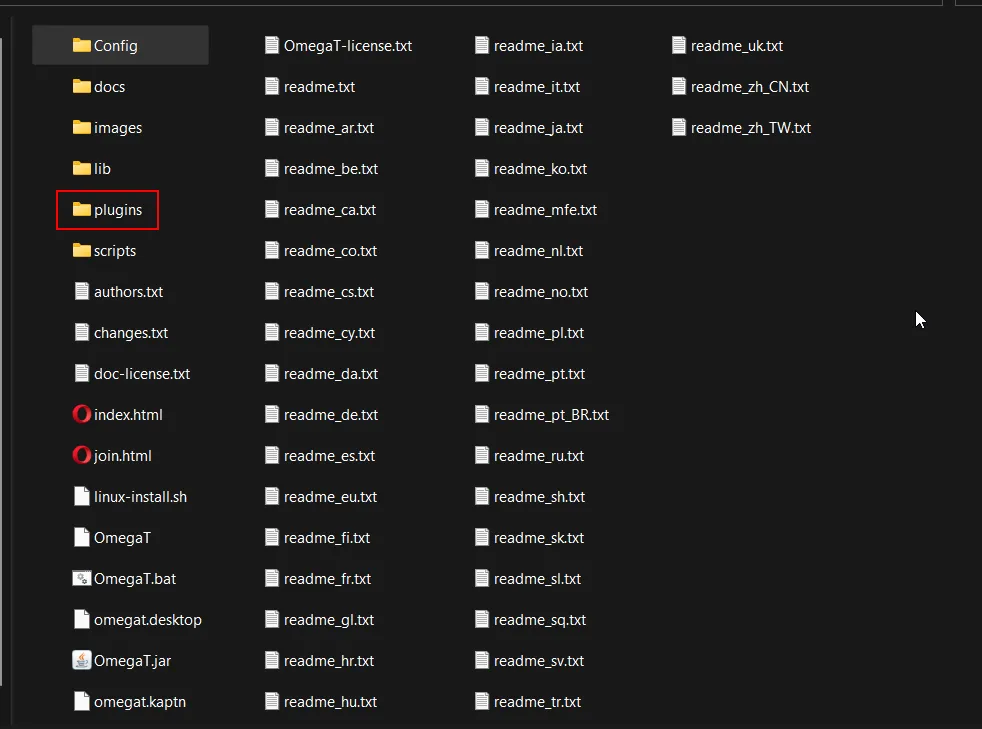
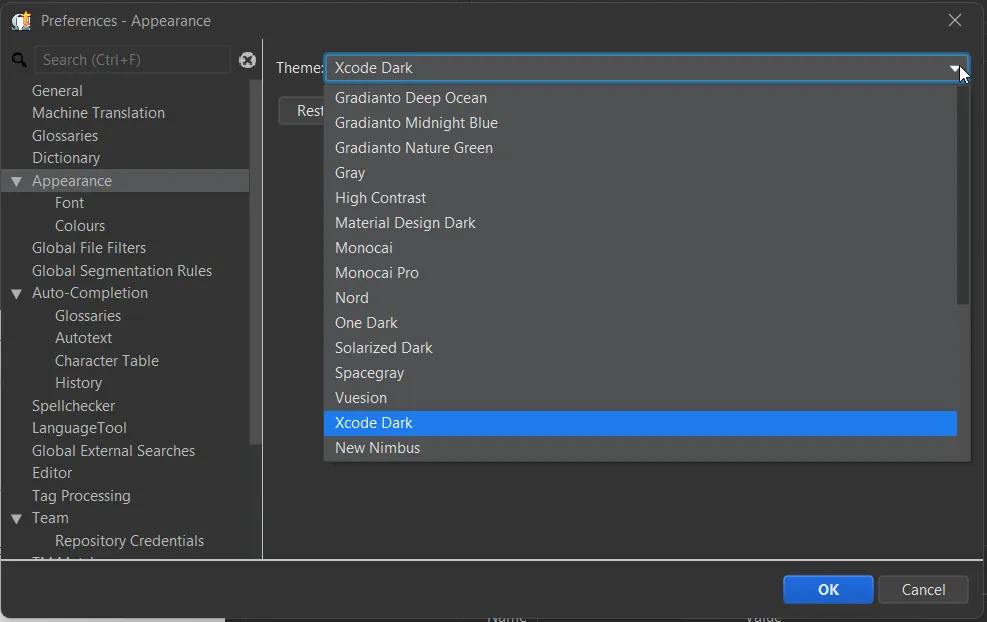
Al reiniciar, se desbloqueará una lista enorme de temas “Flat”, con versiones oscuras muy elegantes y descansadas para la vista.
3. Revoluciona tu Panel de Coincidencias (Fuzzies)
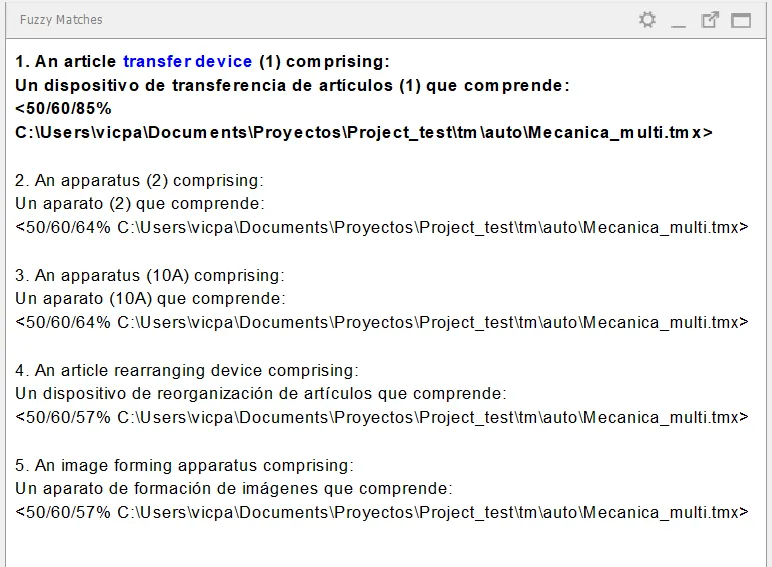
OmegaT muestra las coincidencias de la Memoria de Traducción (TM) de una forma bastante espartana por defecto:
Personalmente, prefiero una vista mucho más limpia, al estilo de herramientas comerciales modernas:
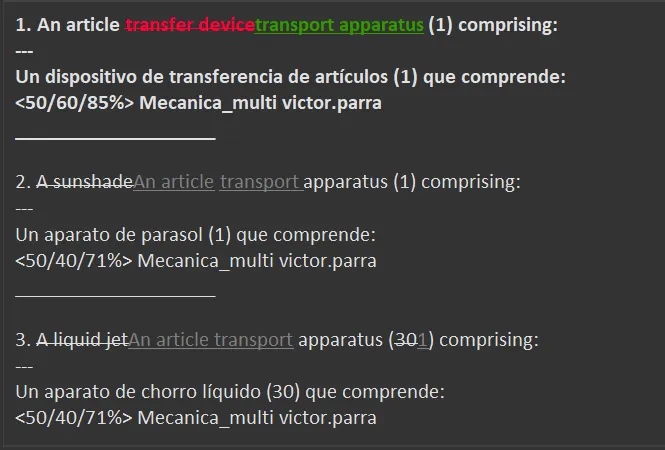
Con esta configuración consigo:
- Un control de cambios súper visual (estilo track changes) entre la TM y mi segmento.
- Eliminación de las rutas de archivo largas, mostrando solo el nombre de la memoria.
- Mostrar el
changeidpara saber qué traductor modificó ese segmento.
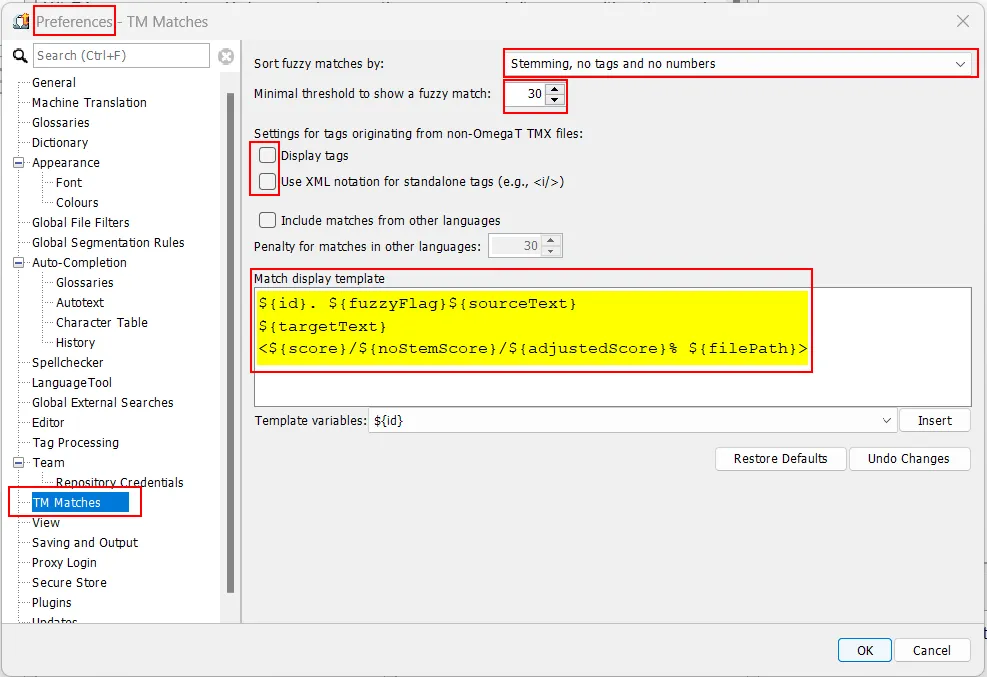
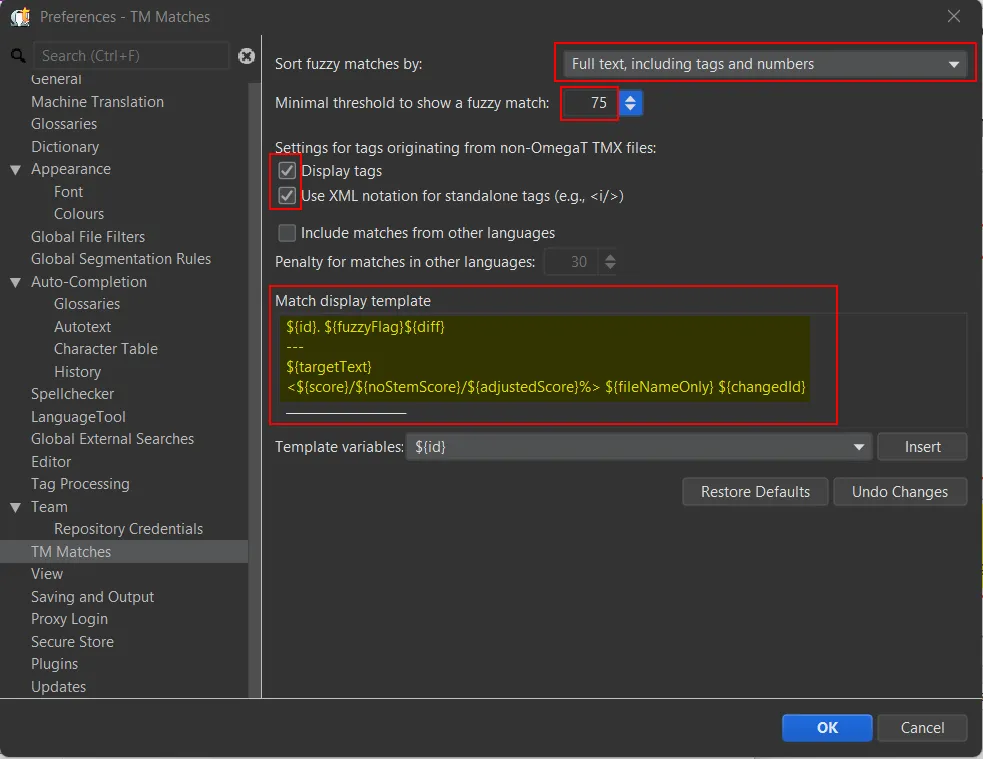
Para lograrlo, ve a Options > Preferences… > TM Matches y usa esta configuración de variables:
Si además quieres que las inserciones salgan en verde y los borrados en rojo, tienes que ajustarlo en la paleta de colores:
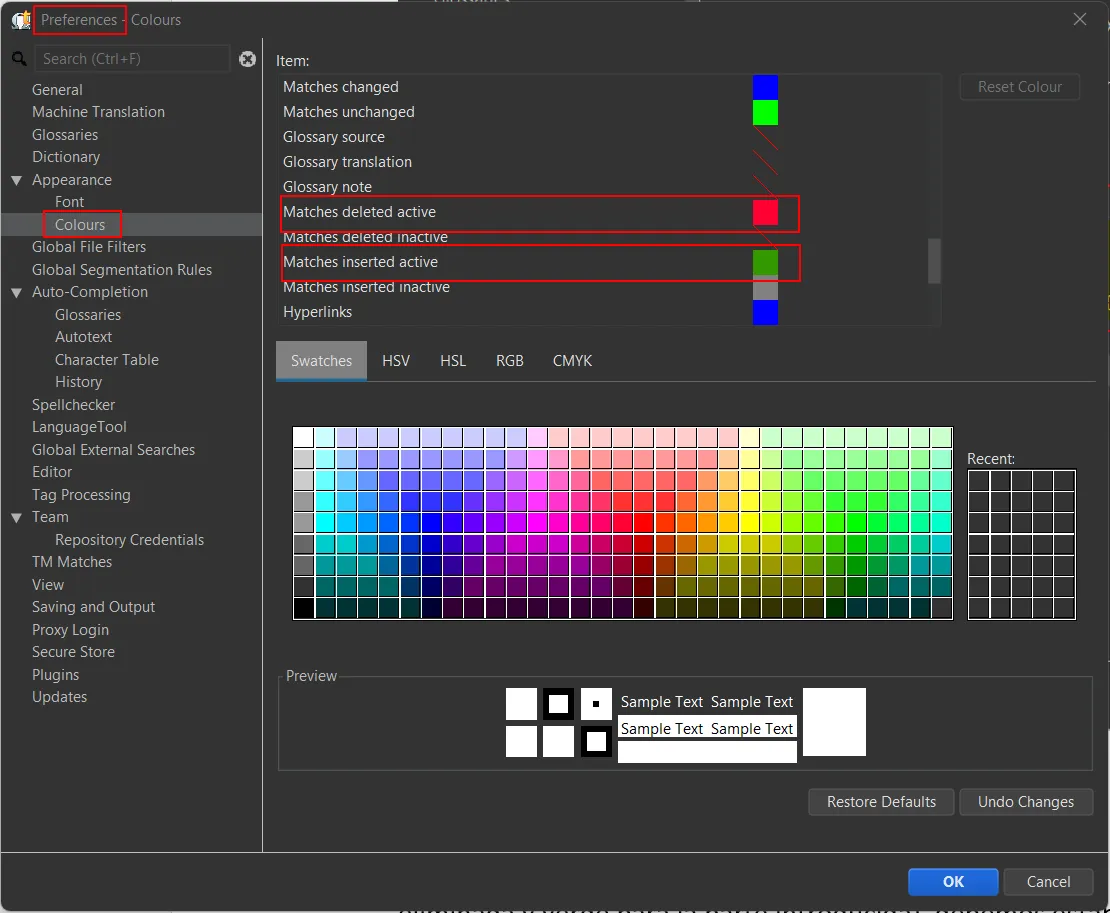
4. Clonación de Plantillas de Proyecto
A diferencia de herramientas como memoQ, OmegaT tiene un sistema de carpetas de proyecto 100% transparente.
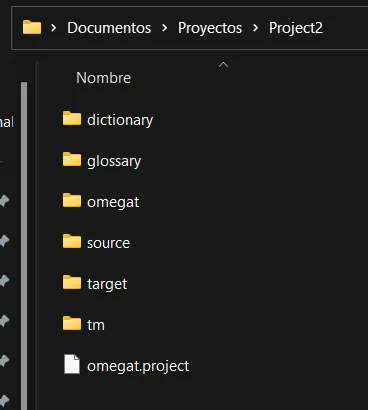
Esto te permite crear “Plantillas”. Simplemente crea un proyecto vacío, configura las opciones de segmentación y diccionarios para un cliente específico, guárdalo y clona (copia y pega) esa carpeta en tu explorador de archivos cada vez que recibas un encargo nuevo.
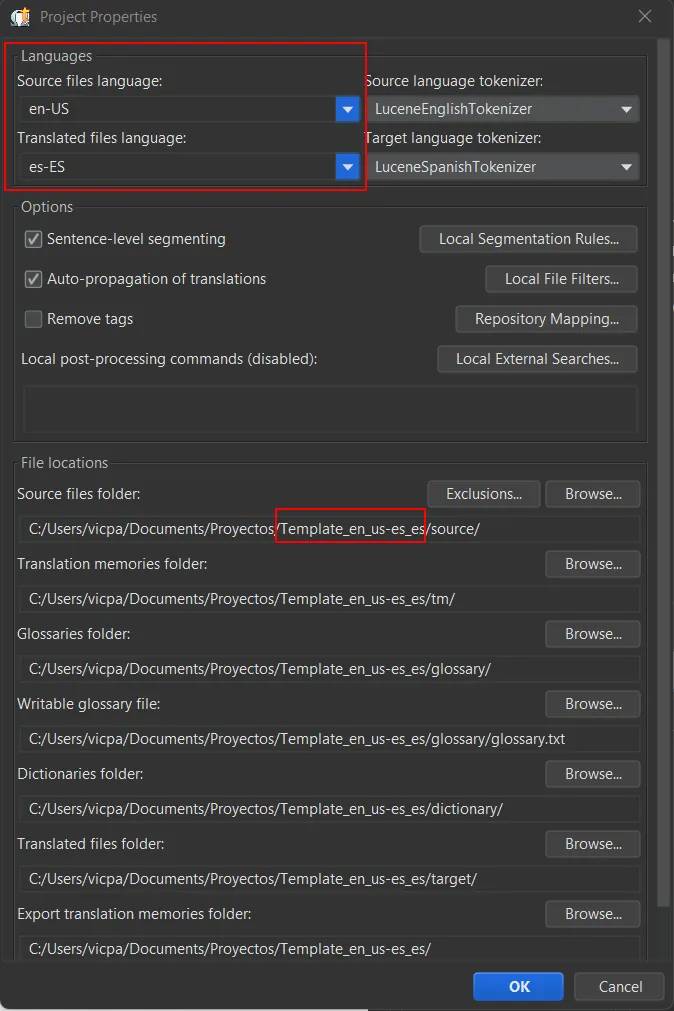
5. El Poder de los Plugins y Scripts
Si OmegaT no hace algo por defecto, seguro que hay un script o un plugin para ello.
a) Traducción Automática (Sin API Key)
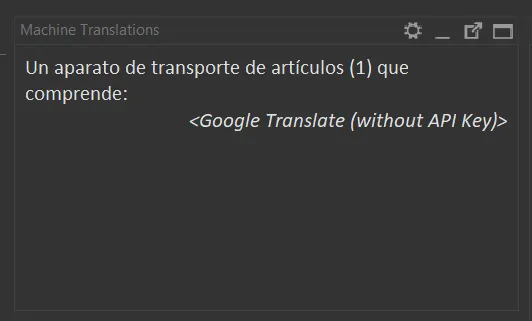
Existe un plugin fantástico que integra Google Translate de forma nativa sin necesidad de pagar ni configurar claves de API. Solo tienes que meter su .jar en la carpeta /plugins y activarlo en el menú.
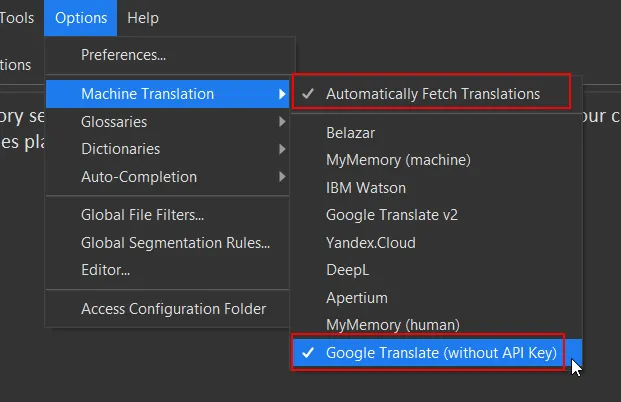
b) Okapi Filters Plugin
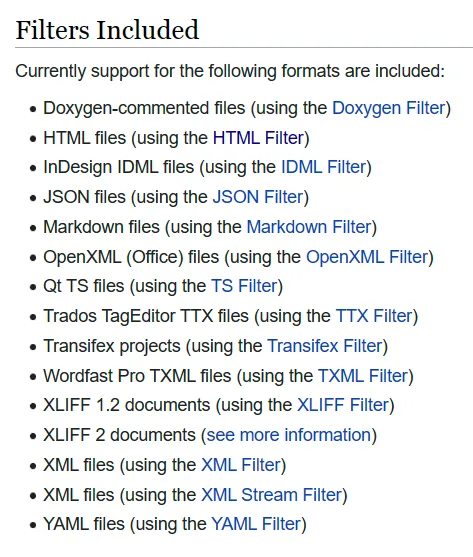
Totalmente imprescindible. Al meter este plugin, OmegaT multiplica su compatibilidad con decenas de formatos de archivo complejos, apoyándose en la potencia de Okapi Framework.
c) Scripts: Automatización Extrema
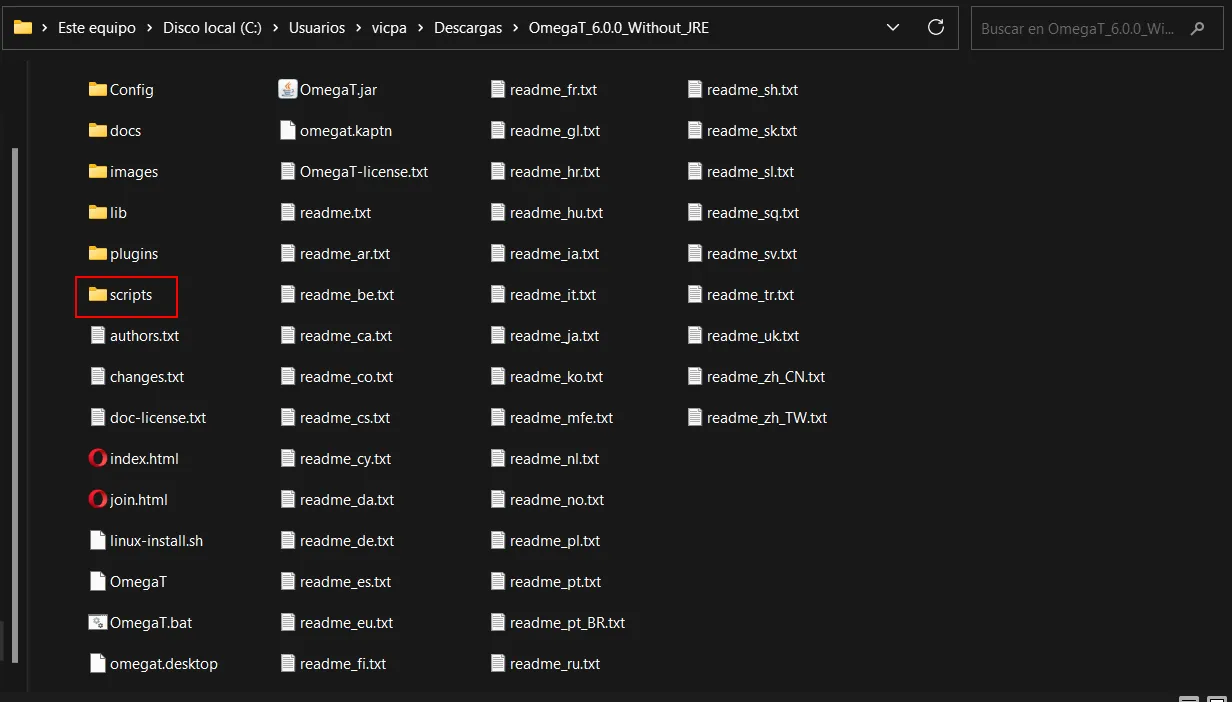
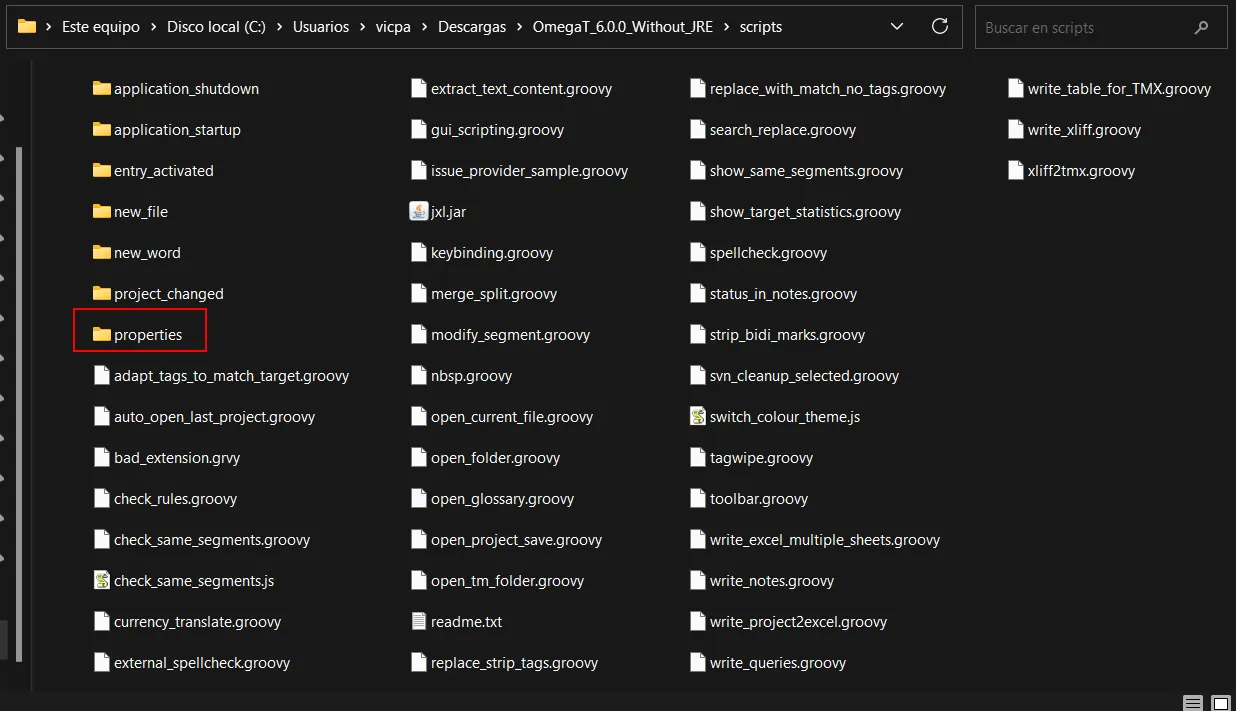
Los scripts se guardan en la carpeta /scripts/ y sus dependencias en /scripts/properties/.
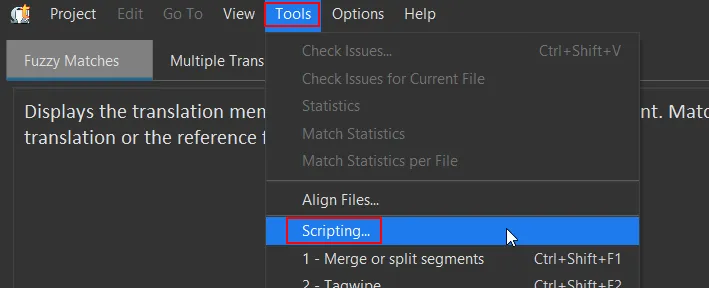
Puedes ejecutarlos y asignarles atajos de teclado desde Tools > Scripting…
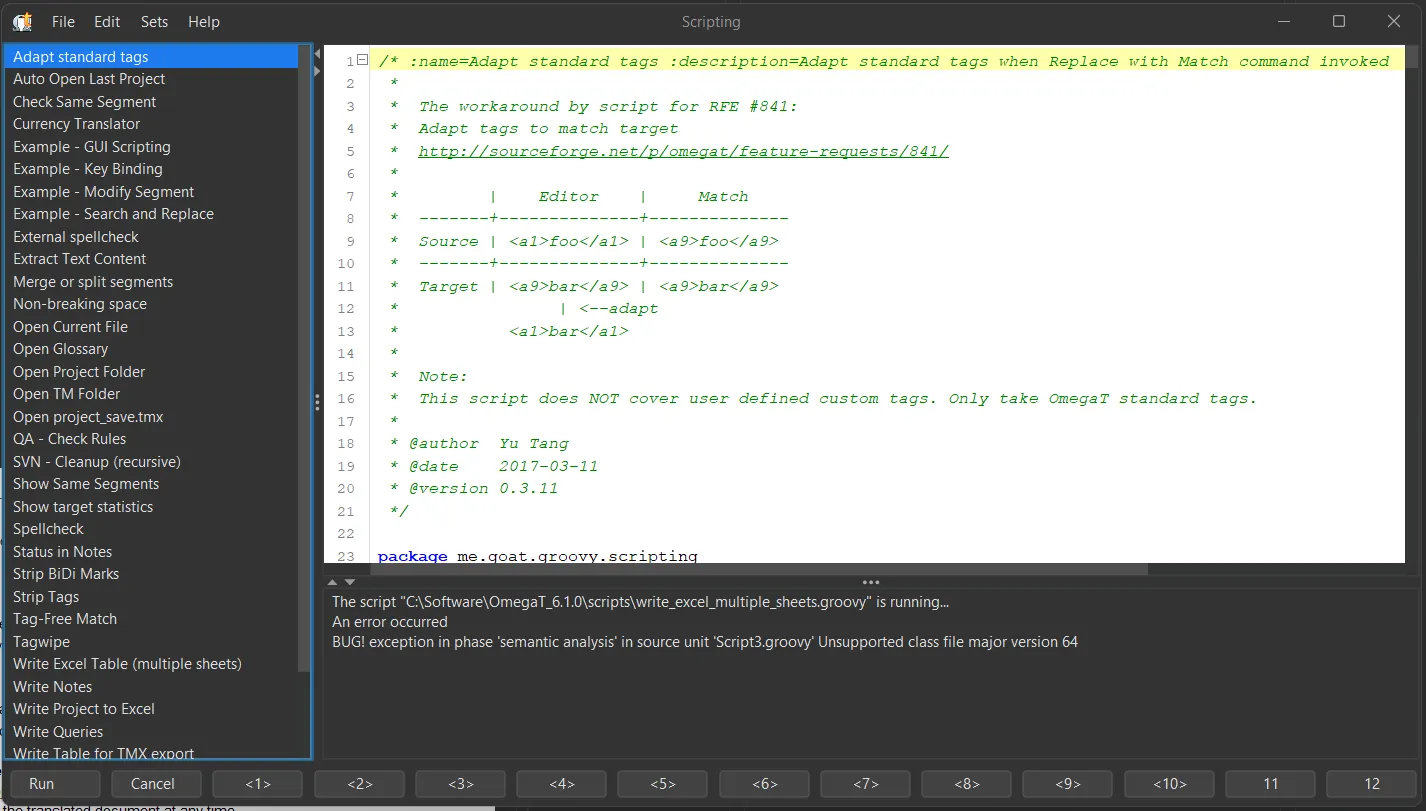
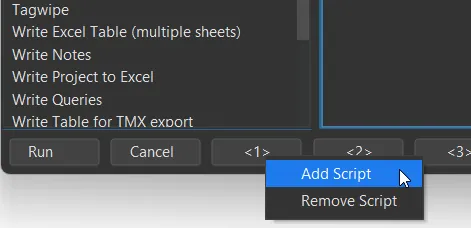
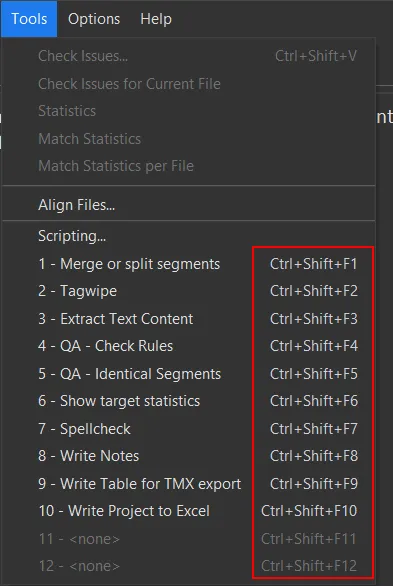
Mis dos scripts obligatorios:
- Merge and split segments: Esencial para corregir fallos de segmentación sobre la marcha.
- Export project to Excel: Genera un archivo Excel con todo tu proyecto. Ideal para enviar a correctores externos (puedes reintegrar sus correcciones después creando una TM con Heartsome TMX Editor).
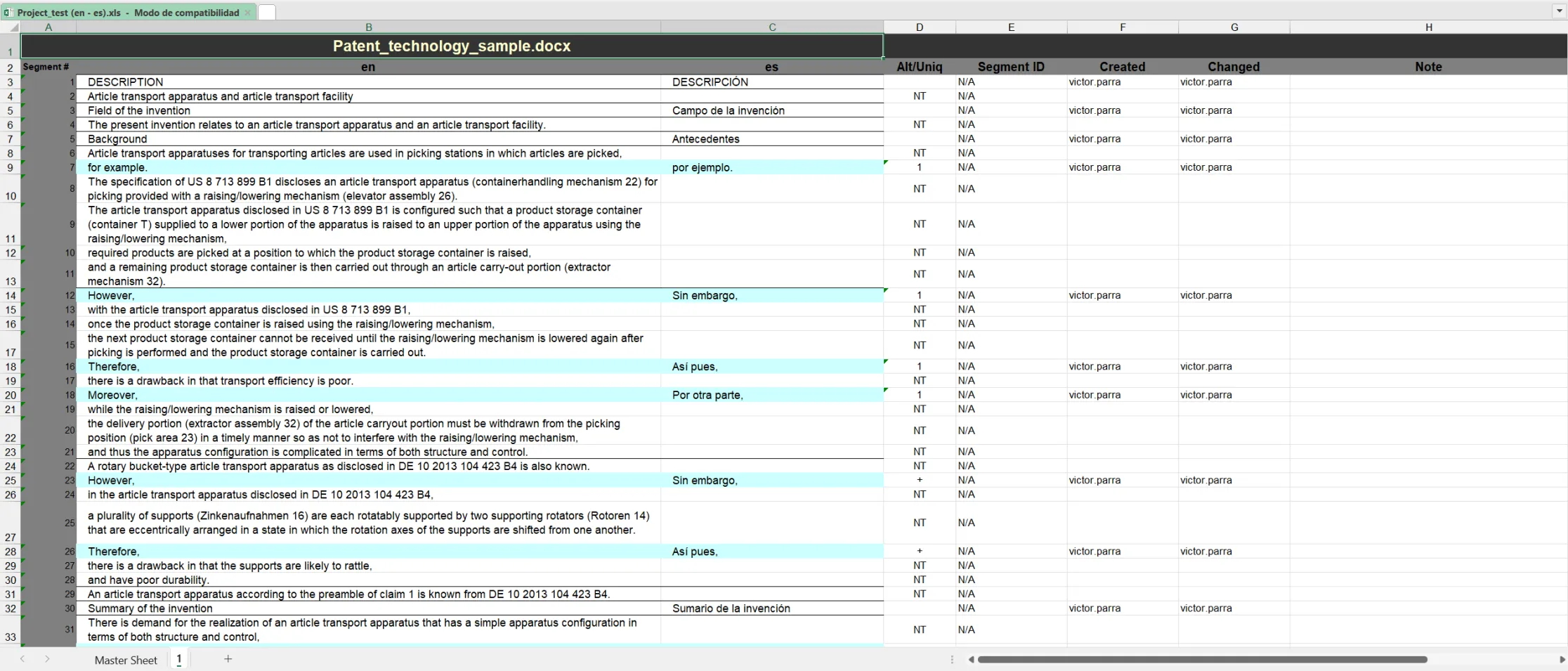
6. Domando los No Traducibles (Non-translatables)
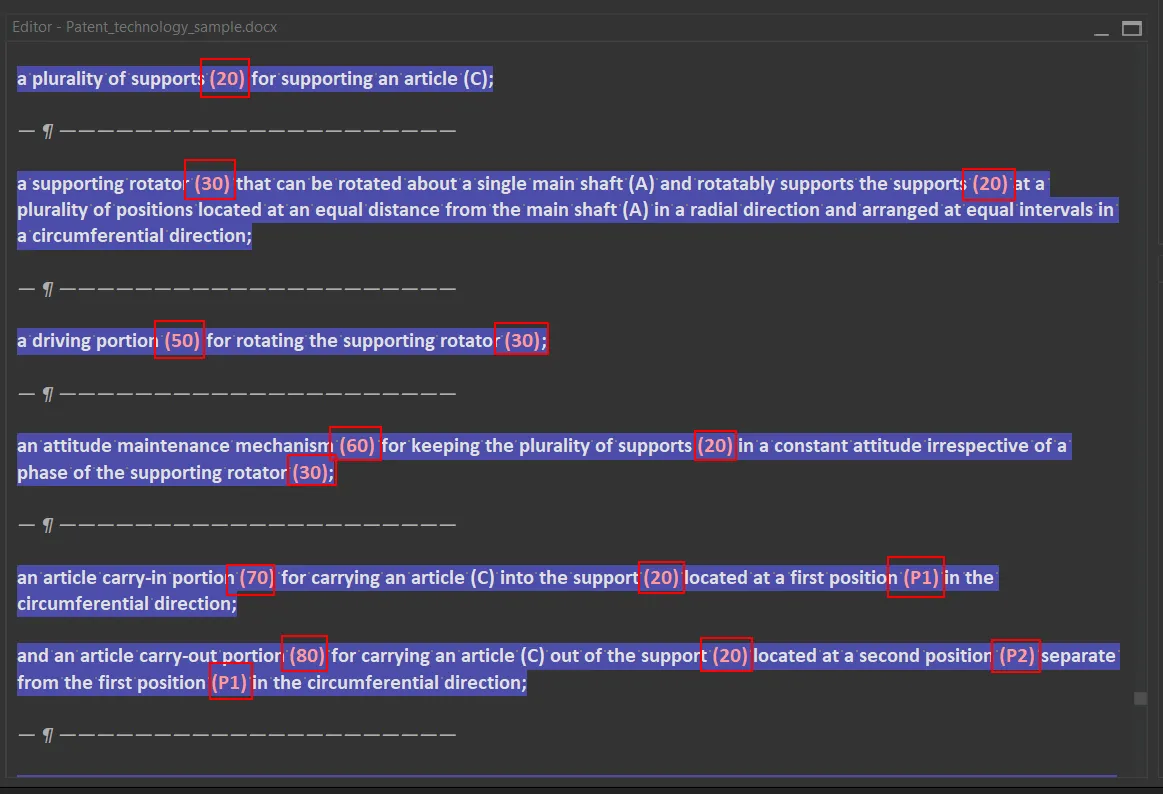
Copiando una de las mejores ideas de memoQ, OmegaT permite definir elementos “No traducibles” y tratarlos como si fueran etiquetas estructurales. Esto te da tres superpoderes:
-
Se pintan de otro color para no tocarlos por error.
-
Puedes insertarlos rápidamente usando el atajo
Ctrl+T.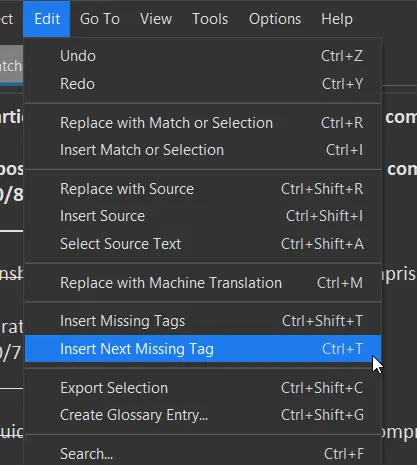
-
El Control de Calidad (QA) saltará si olvidas ponerlos en tu traducción.
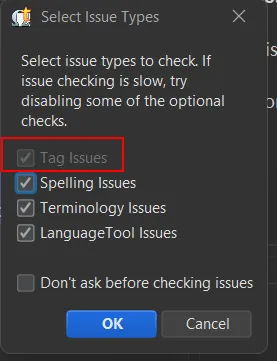
Para configurarlos mediante expresiones regulares (Regex), ve a Options > Preferences… > Tag Processing.
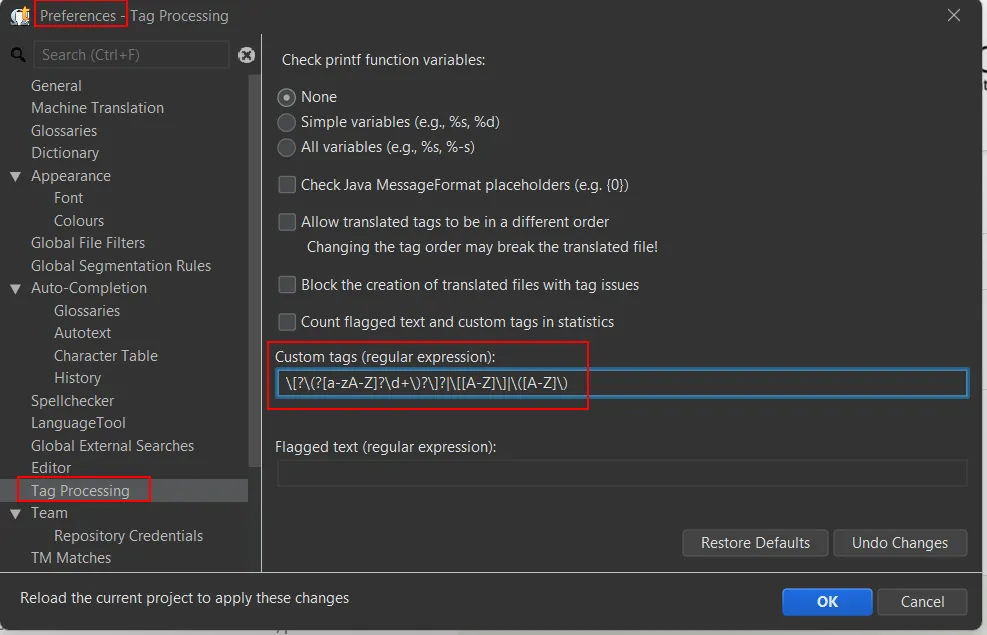
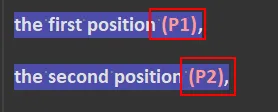
Aquí tienes unos ejemplos de Regex que uso para proteger códigos y referencias entre paréntesis:


7. Abrir Archivos Privativos de Otras TAO
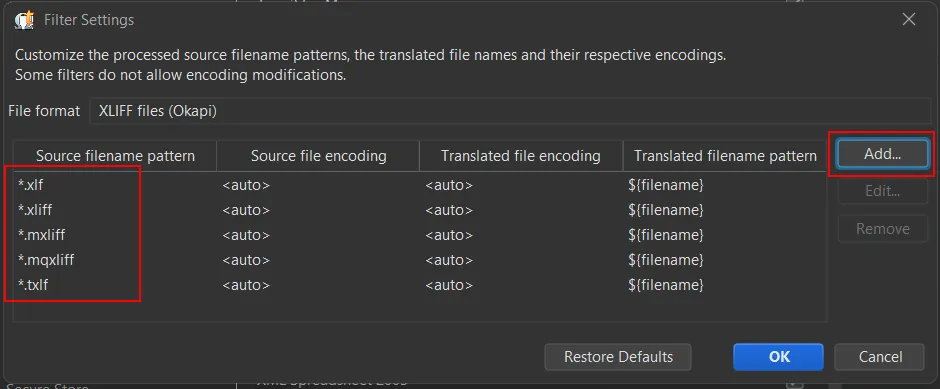
En muchas ocasiones, las agencias te enviarán archivos empaquetados desde sus herramientas propietarias (TXLF de Wordfast, MXLIFF de Phrase, MQXLIFF de memoQ).
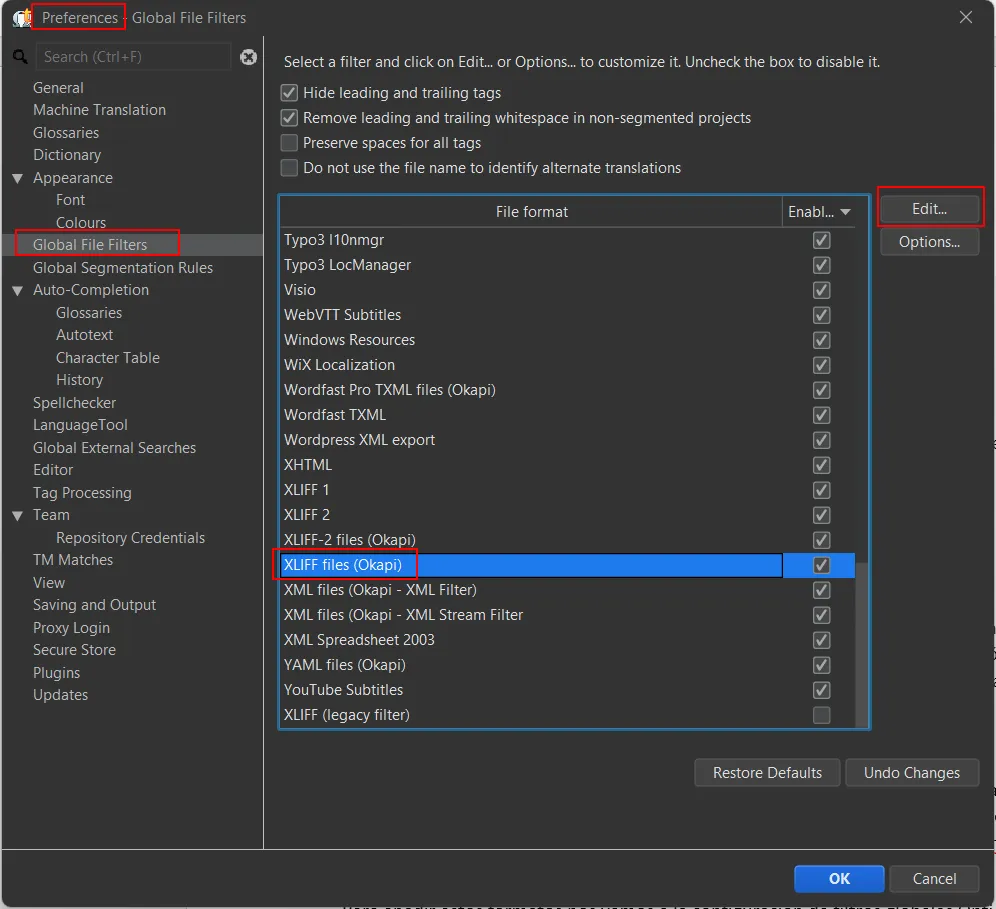
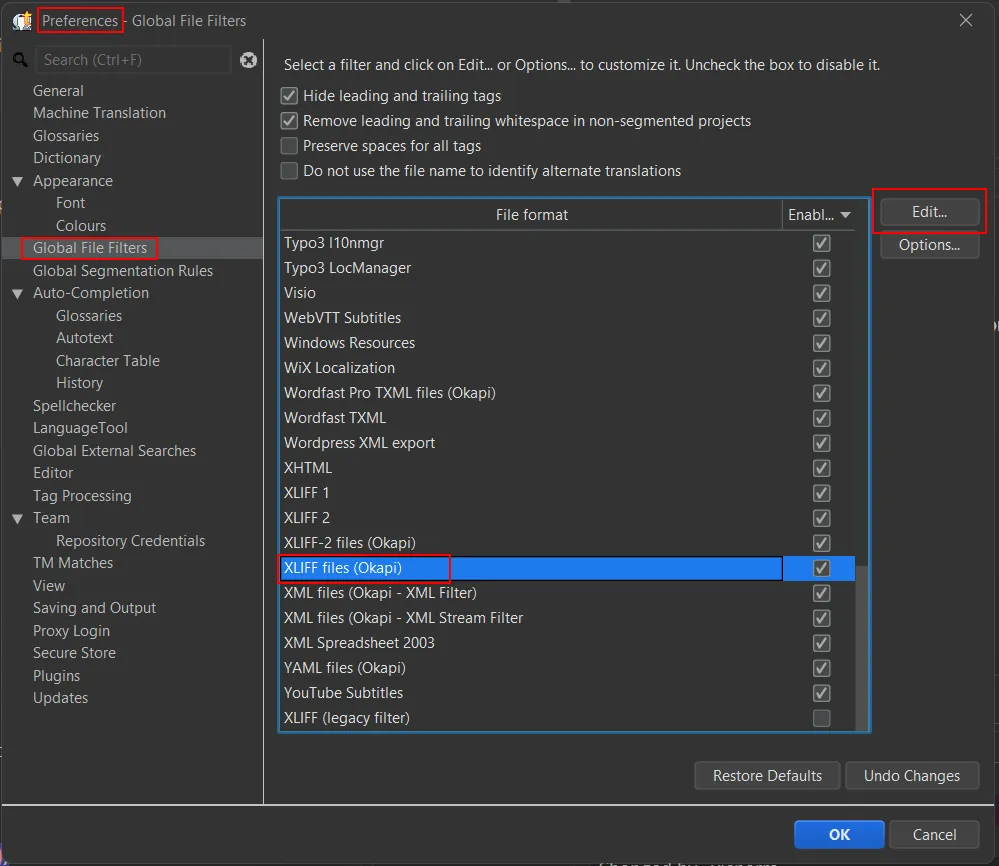
¡Puedes abrirlos en OmegaT! Ve a Options > Preferences… > Global File Filters, elige el filtro XLIFF genérico, dale a Editar y añade estas extensiones al listado de patrones aceptados:
Con esta configuración, OmegaT deja de ser una simple herramienta académica y se convierte en una estación de trabajo profesional, gratuita y totalmente adaptada a tu flujo lógico. ¡Larga vida al Open Source!